



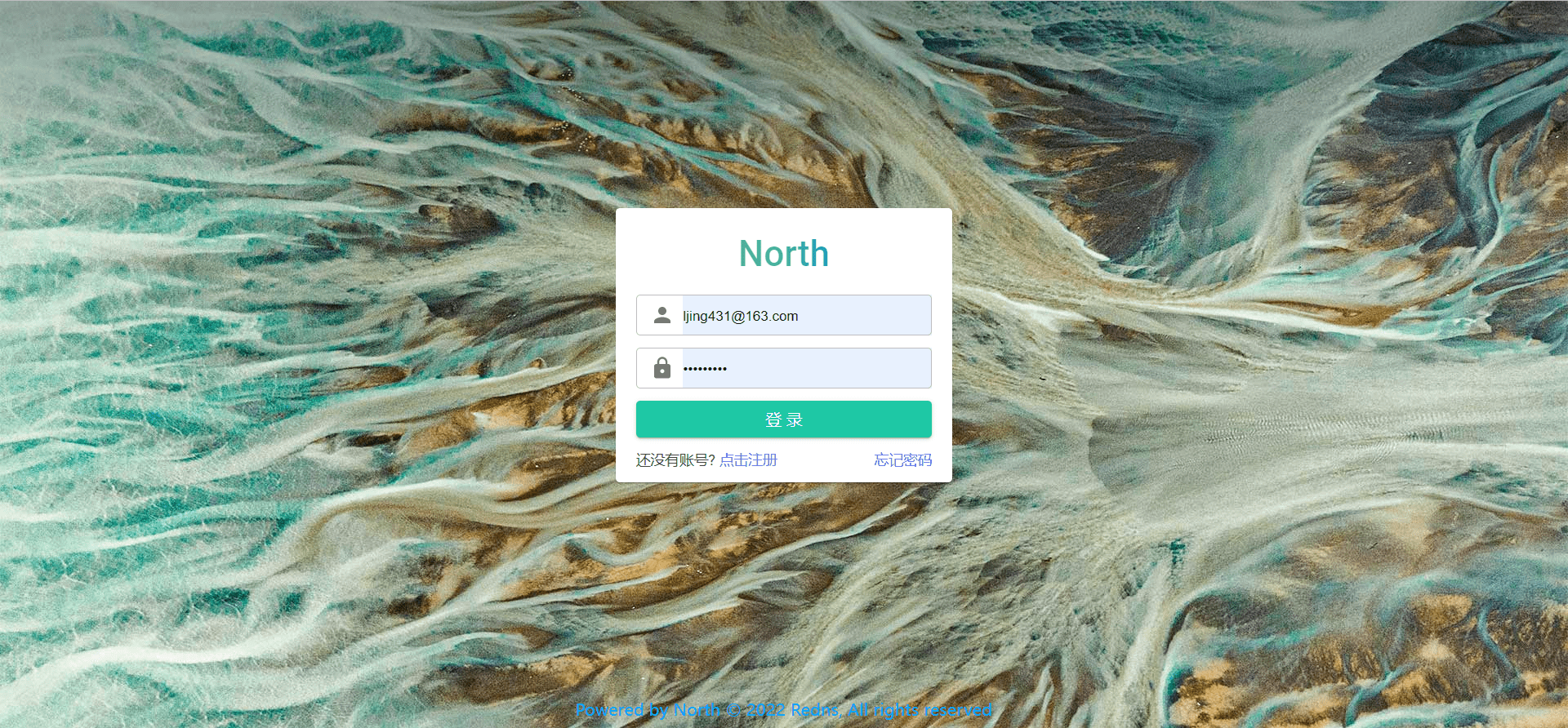
用户登录授权系统
全新风格 UI
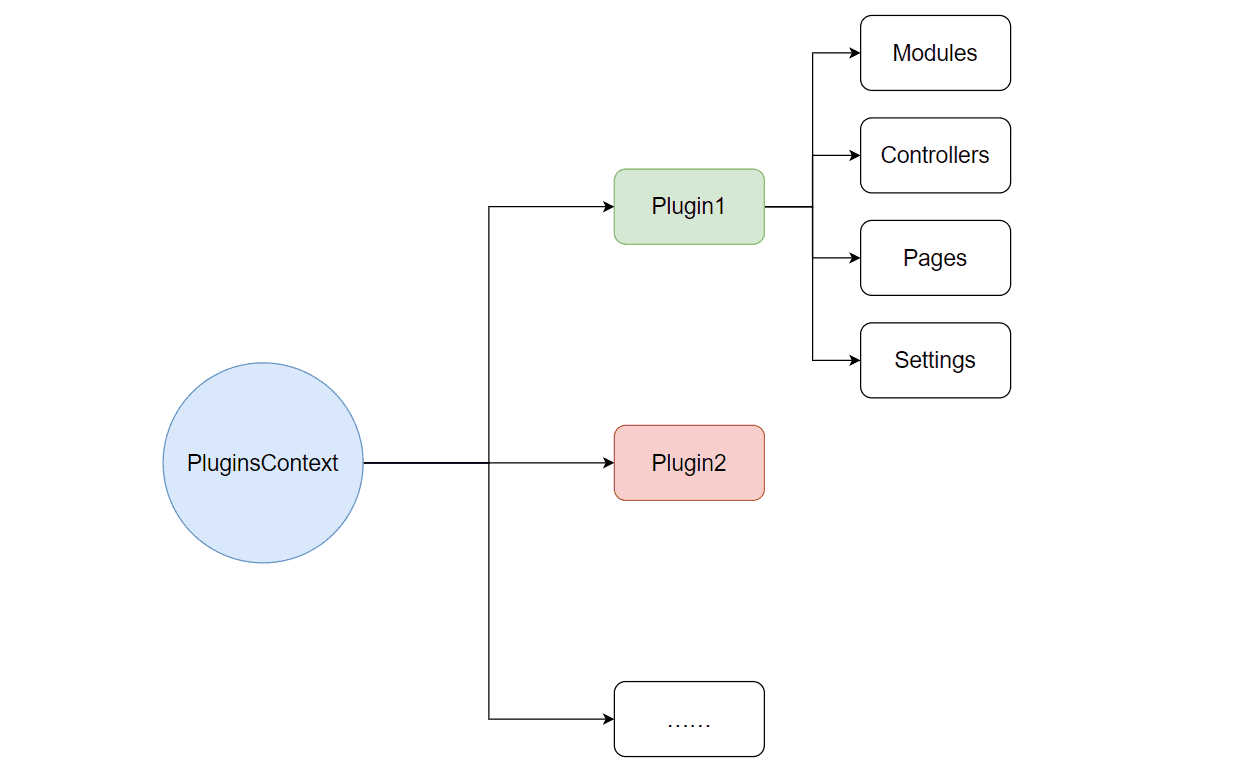
插件化开发
其他
- 支持 docker 部署
- 可视化安装、迁移
- 支持用户组策略、图片权限设置
- 多数据库支持(MySql、SQL Server、Oracle、Sqlite、PostgreSQL、……)
- ……
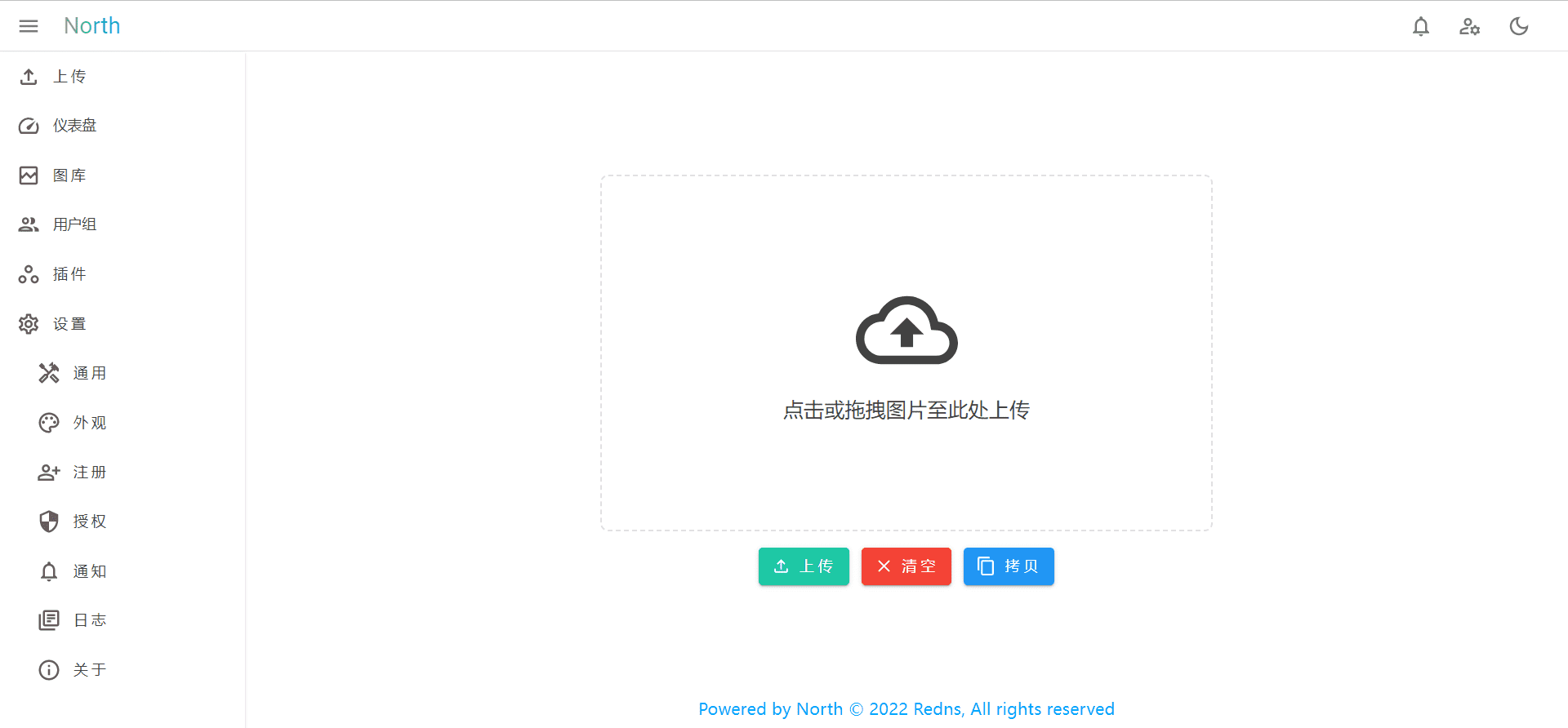
图床可以把图片转为链接,从而方便我们书写、分享博客,目前图床主要分为以下几类
- 利用
Git仓库存储 - 对象存储(OSS、COS、七牛云等)
- 免费公共图床(SM.MS、聚合图床、ImgTP、Postimage等)
但上述图床都有些不尽人意
- 公共图床的稳定性未知,往往会开启审查机制、限制上传图片的尺寸
Github国内访问速度堪忧,并且官方明令禁止将Github和Gitee仓库作为图床- 对象存储的容量和访问速度还不错,但流量较贵
图床服务并不需要高性能的服务器去承载,现在云服务器的价格也并不昂贵,因此搭建个人图床也许是不错的选择。出于这样的想法,作者设计了 ImageBed 以供大家快速搭建个人图床服务。
- 剪贴板图片上传、链接自动复制
- 可视化图片管理
- 安全可靠,图片完全存储在主机
- 无图片尺寸、数量、带宽限制(取决于环境)
- 跨平台,可在
windows、Linux、MacOS部署
在这里可快速选择适合自己的版本,表格中的格式为 "最小版本/ 推荐版本"
| 功 能 | ImageBed 版本 | picgo-plugin-imagebed版本 |
|---|---|---|
| 图片上传与下载 | v1.0.0 / v1.1.4 | v1.1.1 |
| 图库管理 | v2.0.0 / v2.2.13 | |
| 自动更新 | v2.3.14 / v2.3.14 |
版本: Windows 11 家庭中文版 (21H2)
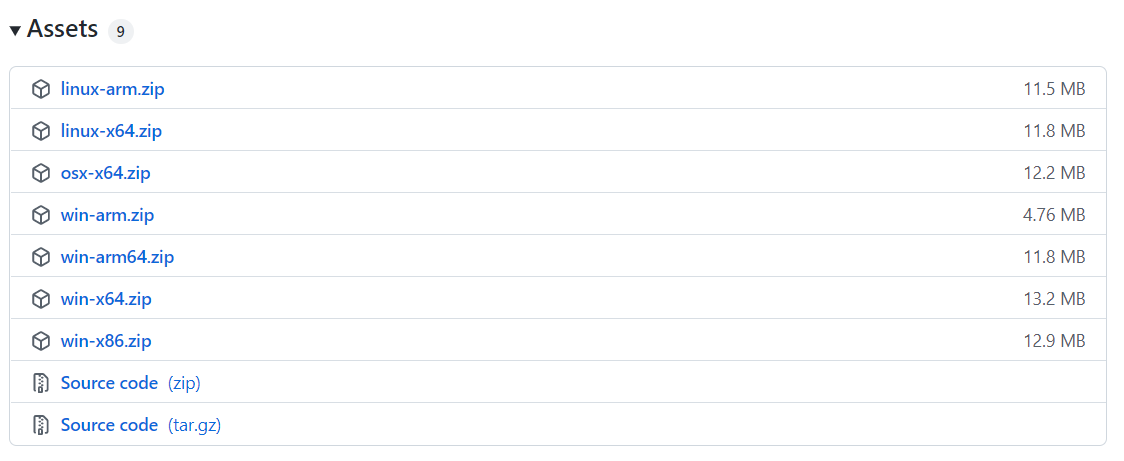
前往 ImageBed主页 下载资源包
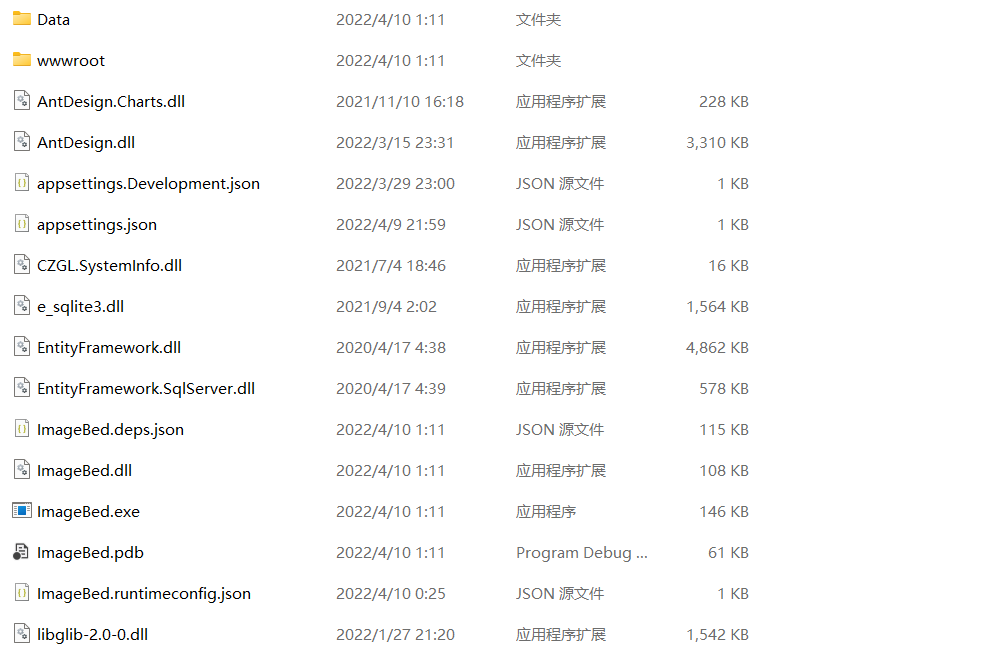
解压资源包 (图片存储路径为
Data/Resources/Images)双击
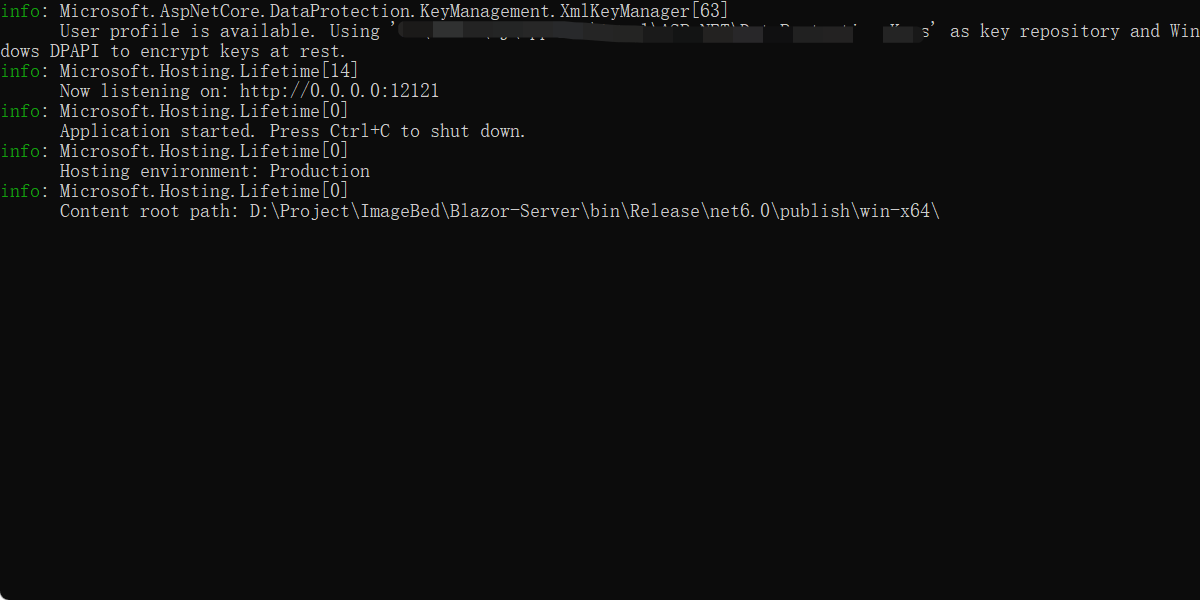
ImageBed.exe运行服务浏览器地址栏输入
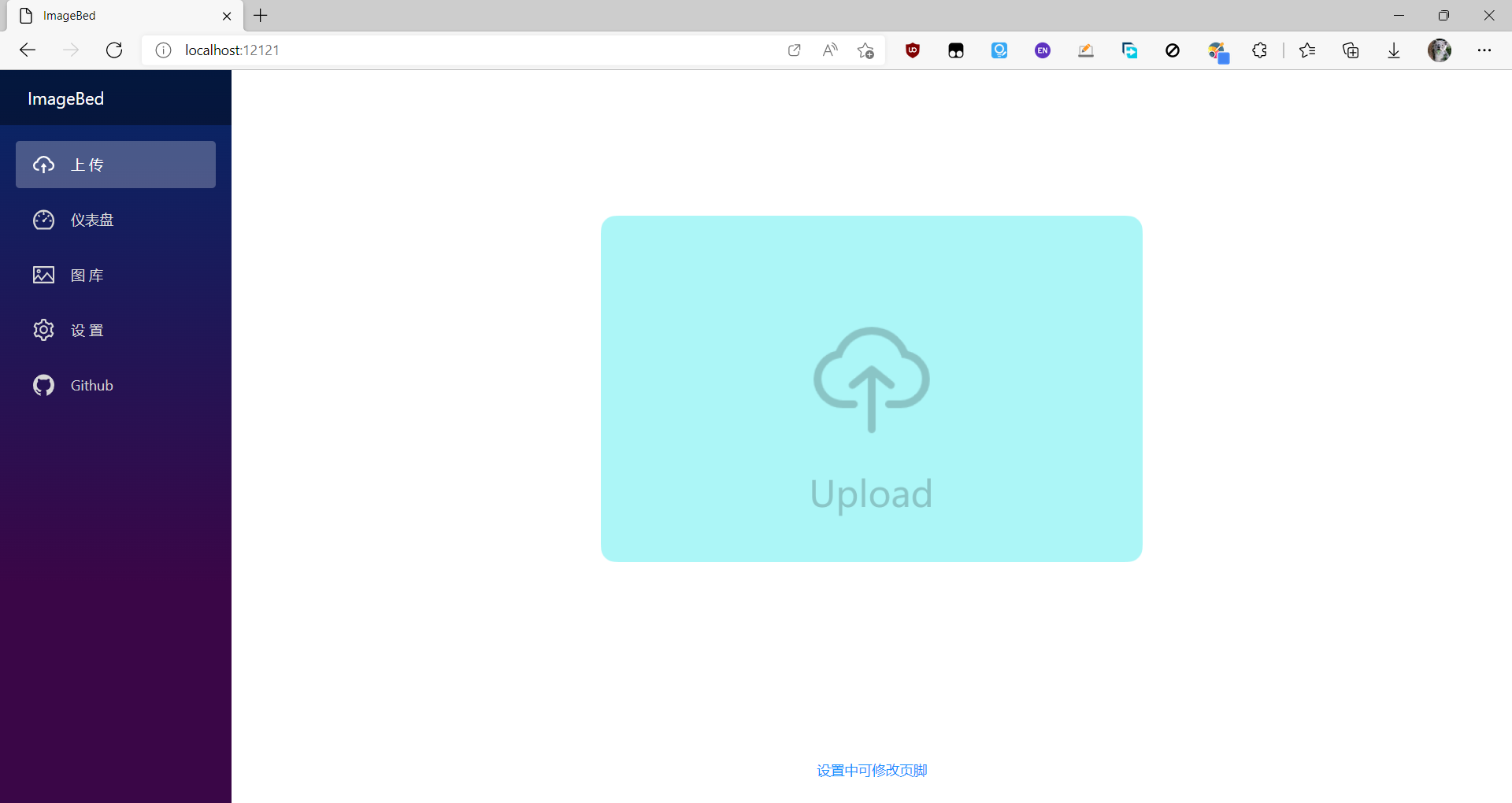
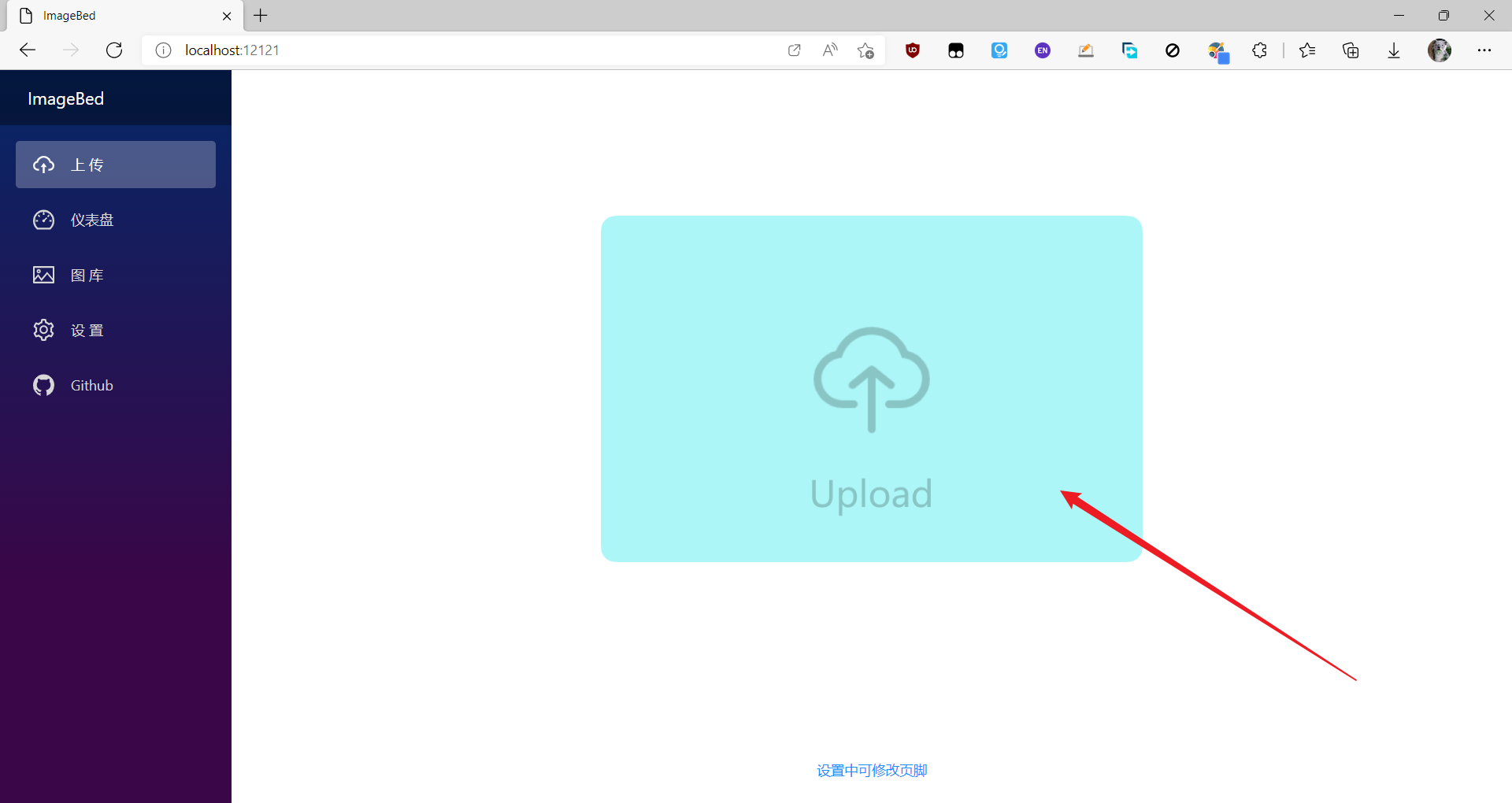
localhost:12121点击上传图片
安装完成

版本: Ubuntu 18.04.4 LTS(GNU/Linux 4.15.0-159-generic x86_64)
将资源包解压后上传至云服务器
进入
ImageBed文件夹,运行ImageBed.dllnohup dotnet ImageBed.dll &该命令会在后台运行
ImageBed.dll,若要关闭ImageBed服务,需要先查询ImageBed服务的pid,之后用kill命令关闭# 查询ImageBed服务pid ps -ef | grep dotnet # pid为4363 ubuntu 4363 1636 0 19:32 pts/0 00:00:01 dotnet ImageBed.dll ubuntu 31389 30239 0 21:47 pts/2 00:00:00 grep --color=auto dotnet # 关闭ImageBed服务 ubuntu@VM-0-16-ubuntu:~$ sudo kill 4363
浏览器地址栏输入
{ip}:12121即可访问图床服务,其中{ip}为云服务器公网ip安装完成

反向代理概念、原理、功能请 移步,这里不再赘述。下面主要叙述如何在 Linux 上搭建 Nginx 反相代理
安装
nginxsudo apt-get install nginx
打开
/etc/nginx/nginx.conf,修改相关设置user www-data;worker_processes auto;pid /run/nginx.pid;include /etc/nginx/modules-enabled/*.conf;events{worker_connections768;}http{sendfile on;tcp_nopush on;tcp_nodelay on;keepalive_timeout65;types_hash_max_size20480;include /etc/nginx/mime.types;default_type application/octet-stream;ssl_protocols TLSv1 TLSv1.1 TLSv1.2; # Dropping SSLv3, ref: POODLE ssl_prefer_server_ciphers on;access_log /var/log/nginx/access.log;error_log /var/log/nginx/error.log;gzip on;map$http_connection$connection_upgrade{"~*Upgrade"$http_connection; default keep-alive;} # ========================== 重点看这里========================server{listen80;server_name xxx.xxx.xxx.xxx; # 云服务器公网ip (或域名)location / {client_max_body_size100m; # html报文尺寸限制 proxy_passhttp://127.0.0.1:12121; # Configuration for WebSocketsproxy_set_header Upgrade $http_upgrade;proxy_set_header Connection $connection_upgrade;proxy_cache off; # WebSockets were implemented after http/1.0proxy_http_version 1.1; # Configuration for ServerSentEventsproxy_buffering off; # Configuration for LongPolling or if your KeepAliveInterval is longer than 60 secondsproxy_read_timeout100s;proxy_set_header Host $host;proxy_set_header X-Forwarded-For $proxy_add_x_forwarded_for;proxy_set_header X-Forwarded-Proto $scheme;}}include /etc/nginx/conf.d/*.conf;include /etc/nginx/sites-enabled/*;}
检查
nginx.conf语法是否正确sudo nginx -t
若格式正确则输出
nginx: the configuration file /etc/nginx/nginx.conf syntax is ok
nginx: configuration file /etc/nginx/nginx.conf test is successful
关闭防火墙并重新加载
nginxsudo systemctl stop firewalld sudo systemctl start girewalld sudo firewall-cmd --reload sudo nginx -s reload
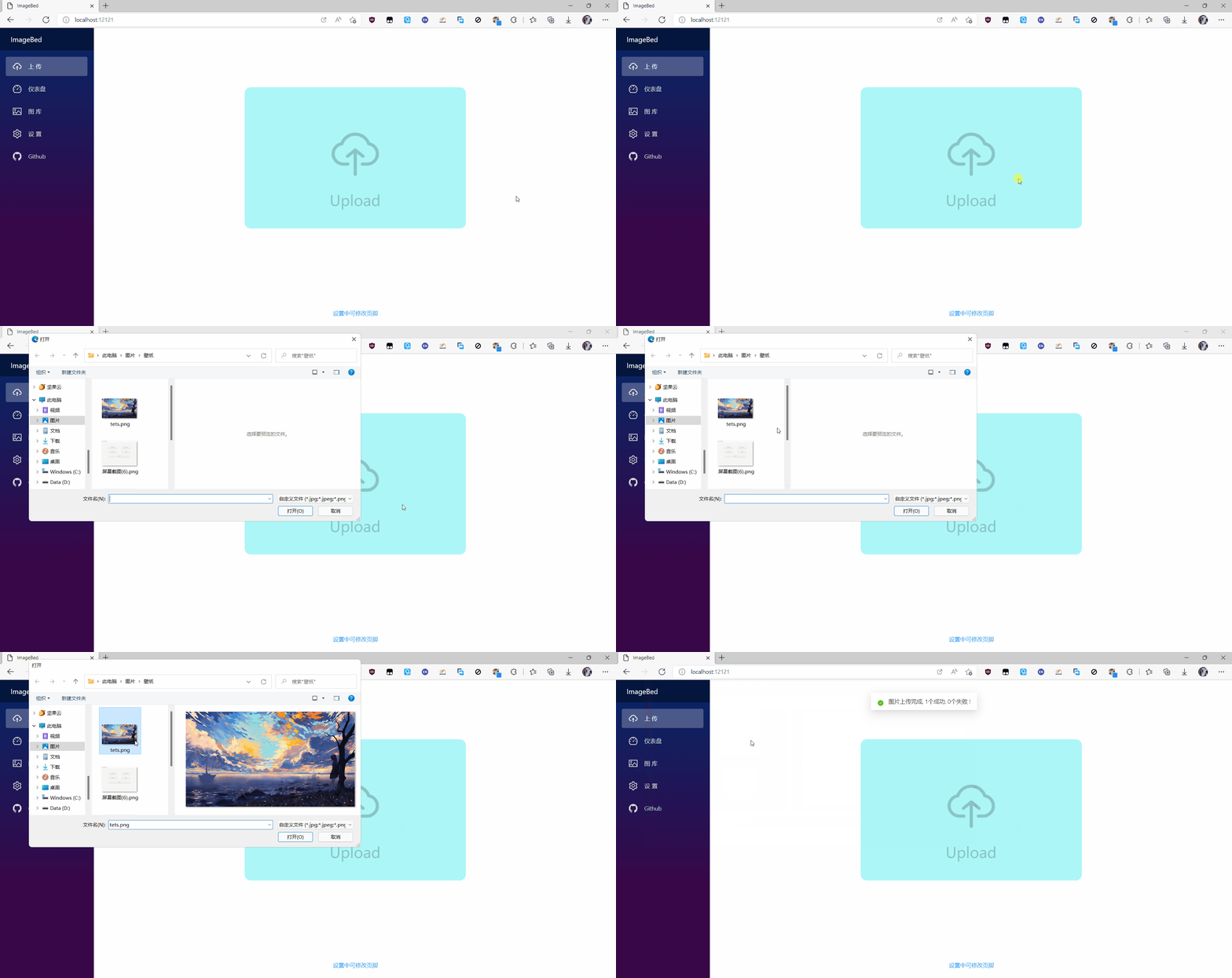
web 界面上传
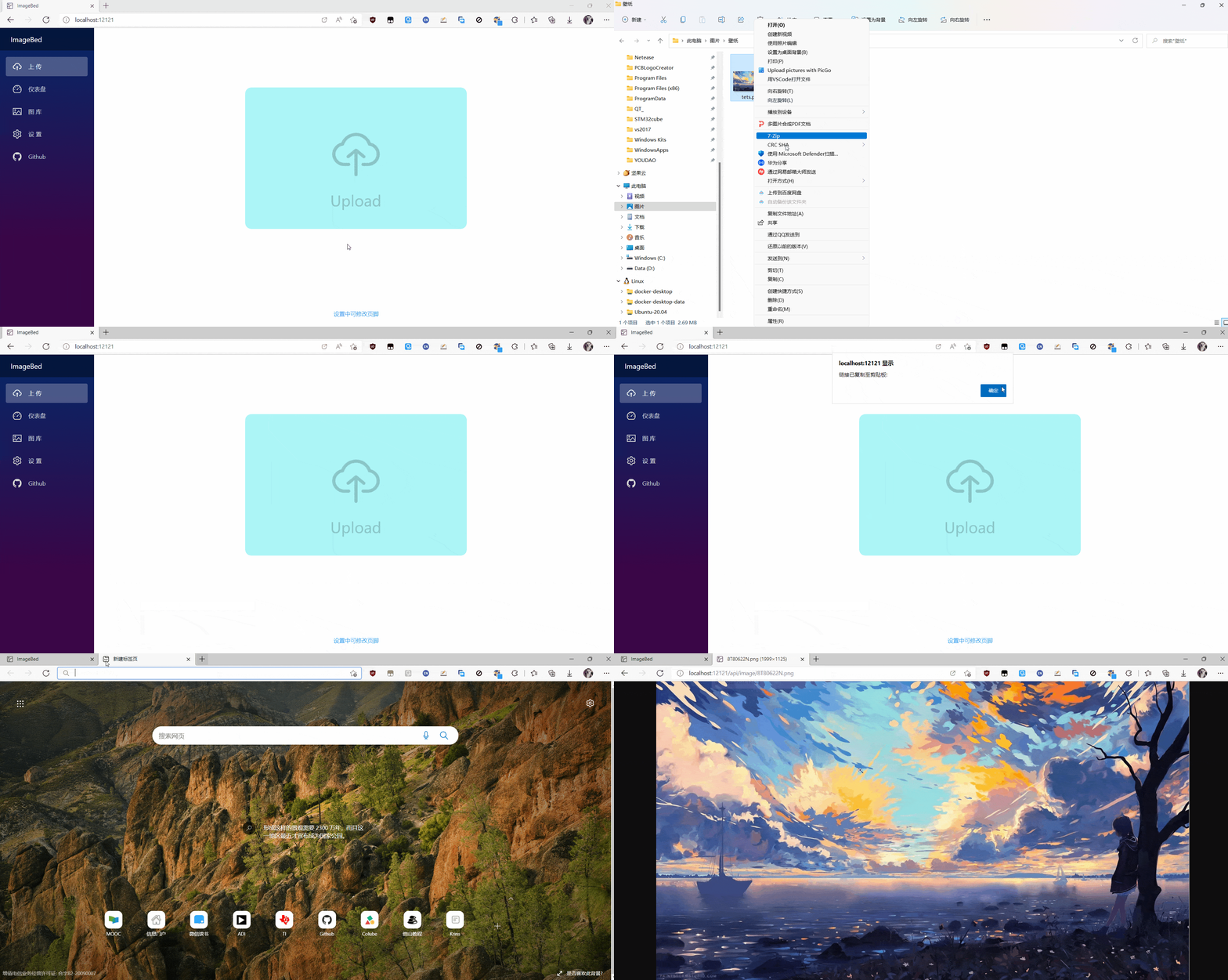
剪贴板上传
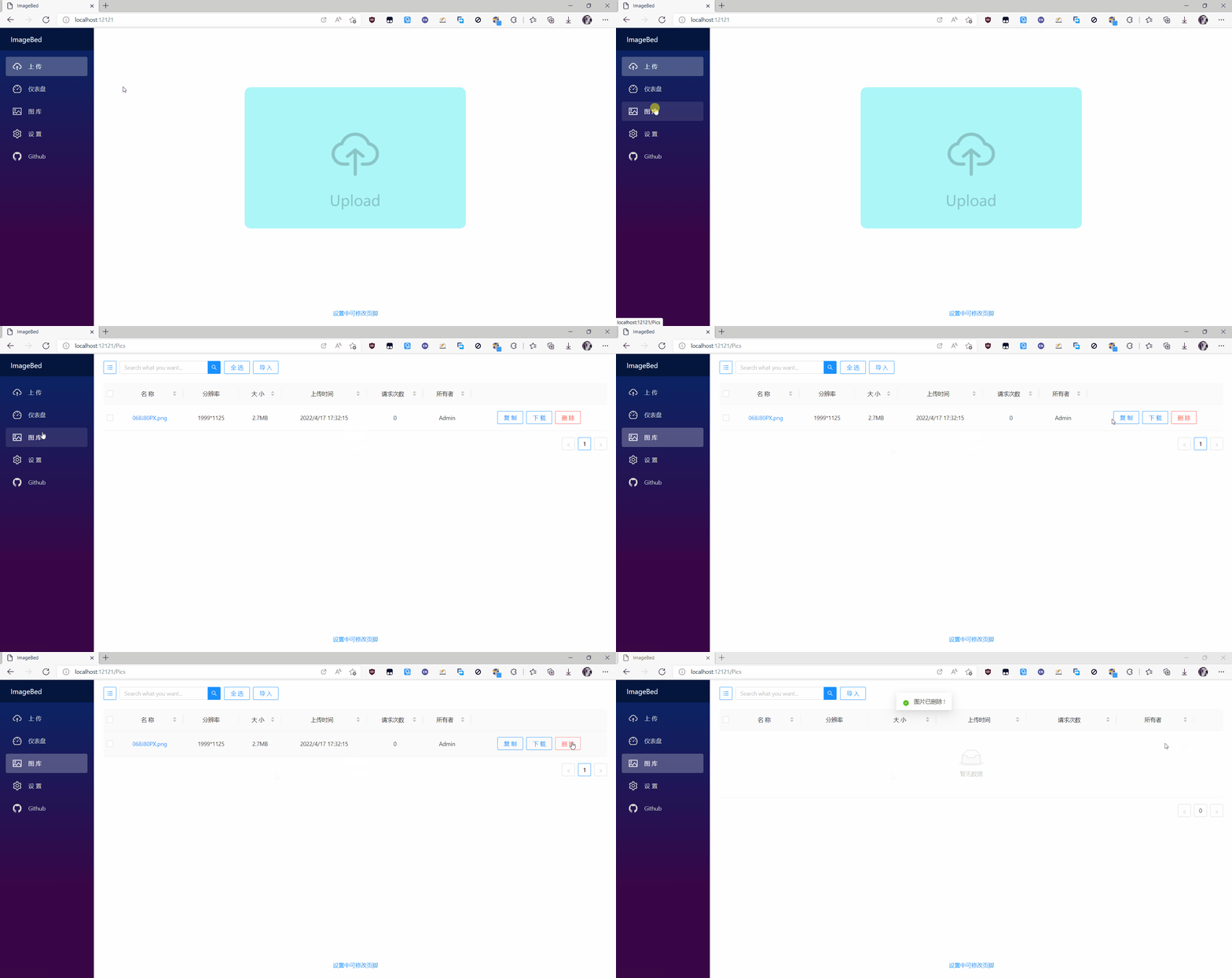
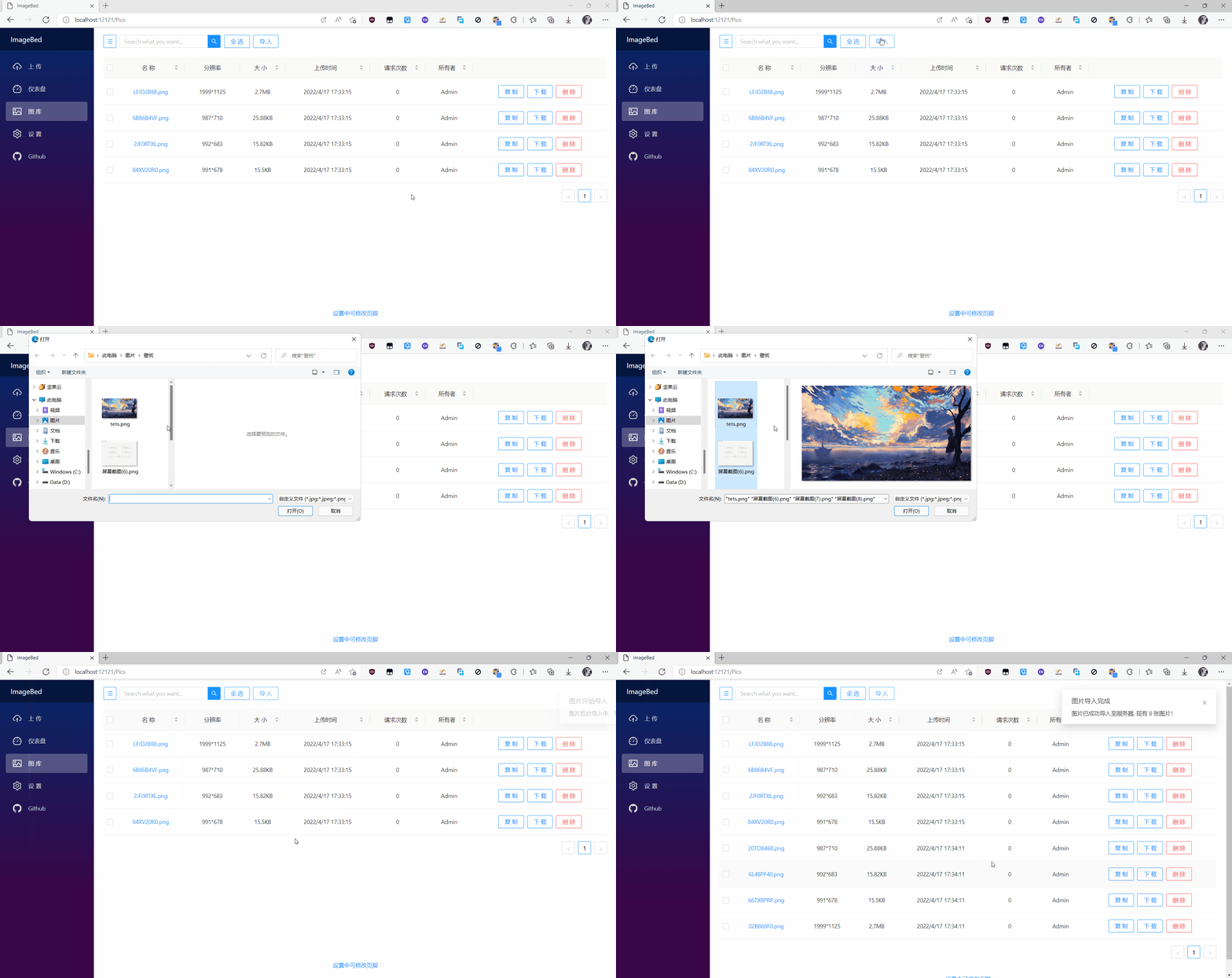
导入图片
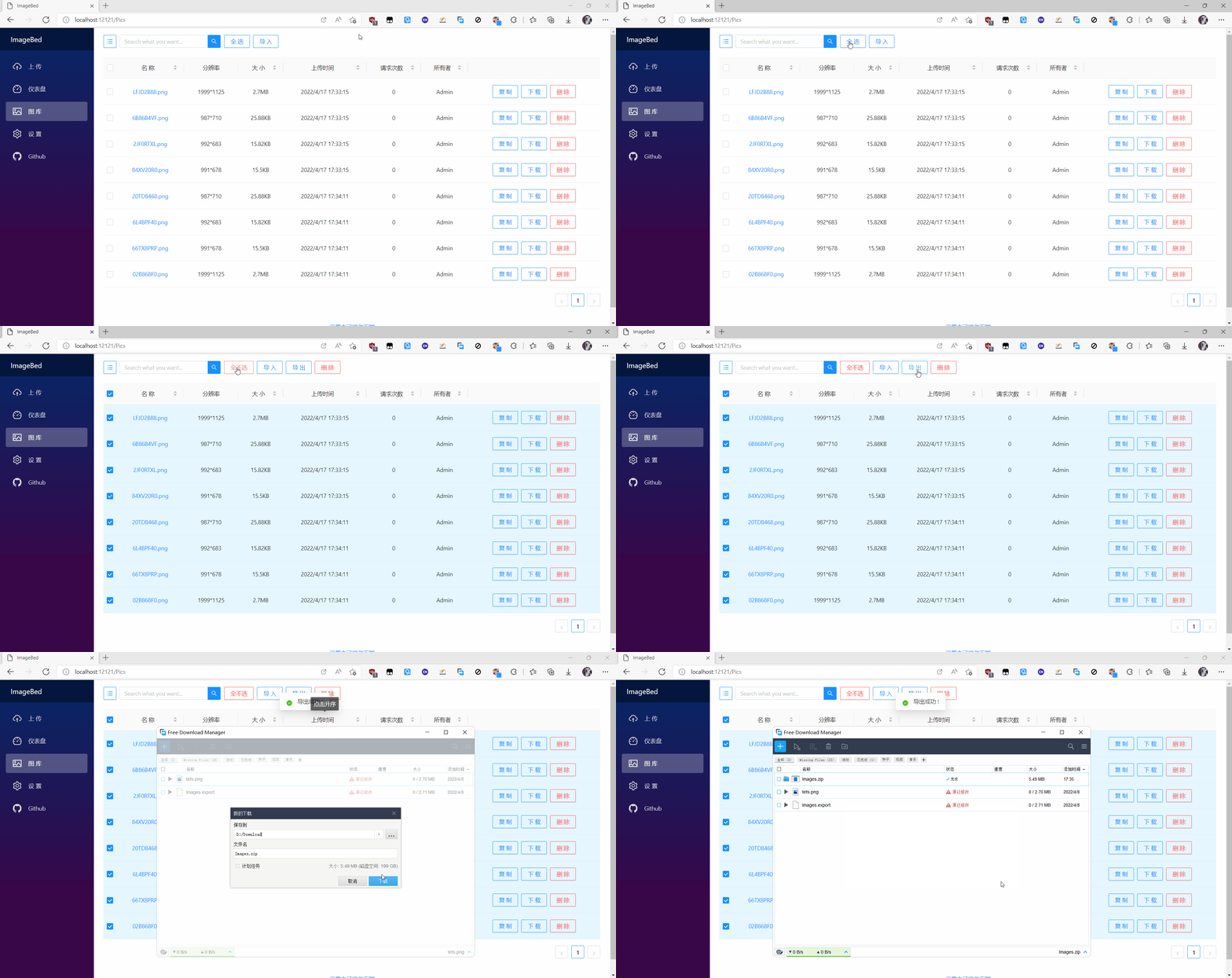
导出图片
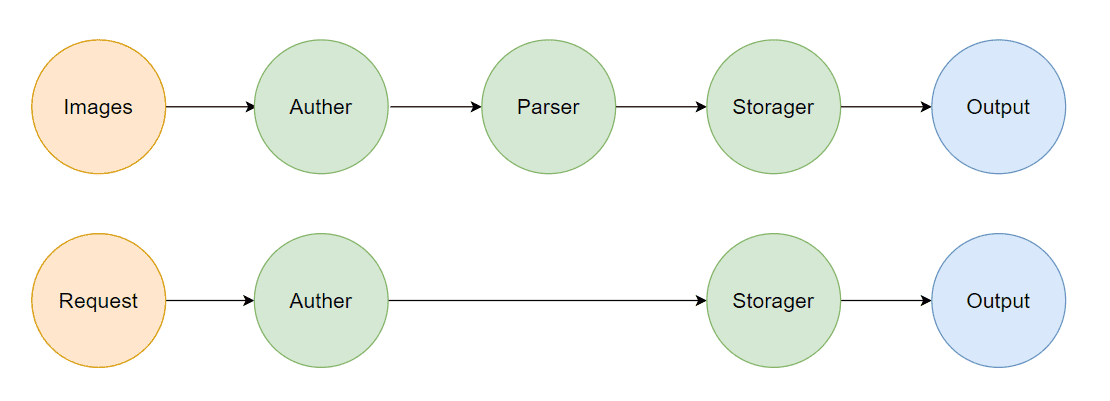
该图床服务器包含三个API(上传、下载、删除),控制器为 Controllers/ImageController
HTTPPOST /api/image
Body 请求参数
Form-data
| 参数名 | 类型 | 必填 | 说明 |
|---|---|---|---|
| * | [file] | 是 | 图片文件 |
返回参数
JSON最外层结构为: Object
| 参数名 | 类型 | 必含 | 说明 |
|---|---|---|---|
| statusCode | [int] | 是 | 状态码 |
| message | [string] | 是 | 提示信息 |
| res | [array] | 是 | 图片链接 |
HTTPGET /api/image/{imageName}
REST参数
| 参数名 | 类型 | 必填 | 说明 |
|---|---|---|---|
| imageName | [string] | 是 | 图片名称 |
返回参数
Binary
| 图片文件 |
|---|
HTTPDELETE /api/image/{imageName}
REST参数
| 参数名 | 类型 | 必填 | 说明 |
|---|---|---|---|
| imageName | [string] | 是 | 图片名称 |
返回参数
JSON最外层结构为: Object
| 参数名 | 类型 | 必含 | 说明 |
|---|---|---|---|
| statusCode | [int] | 是 | 状态码 |
| message | [string] | 是 | 提示信息 |
| res | [object] | 是 | 恒为null |
局域网内用户在浏览器输入 {ip}:12121 即可访问图床服务器,其中 {ip} 为服务器的 局域网IP
PicGo 是一款图床管理软件,支持多种图床。使用 picgo 可大大简化我们上传图片的流程,笔者在此开发了 picgo 插件 picgo-plugin-imagebed 以供大家使用
请尝试直接压缩图片,而不是包含图片的文件夹
请移步 这里