Skip to content

Repository files navigation

免root兼容所有Android版本屏幕共享及远程控制。

效果

demo

使用方式

对于mac 笔记本用户:

  • Android手机开启开发者选项
  • 用数据线连接Android手机和mac
  • 运行lib目录下的Client,用于显示和控制
  • 运行lib目录下的Install,然后点击连接按钮,若不显示请安如下方式操作

对于所有用户:

  • Android手机开启开发者选项
  • 用数据线连接Android手机和PC
  • 使用adb命令把项目根目录下的Main.dex放到手机中 adb push Main.dex /sdcard/Main.dex
  • 执行adb shell命令 adb shell
  • 执行命令 export CLASSPATH=/sdcard/Main.dex
  • 执行命令 exec app_process /sdcard com.wanjian.puppet.Main
  • 新建命令窗口,然后执行 adb forward tcp:8888 localabstract:puppet-ver1
  • 运行lib目录下的Client,用于显示和控制,点击连接按钮即可

注意:高版本的android手机需要去开发者选项中开启 允许模拟点击

完整命令如下

MGJwanjian:sss wanjian$ adb push Main.dex /sdcard/Main.dex
[100%] /sdcard/Main.dex
MGJwanjian:sss wanjian$ adb shell
shell@mx5:/ $ export CLASSPATH=/sdcard/Main.dex
shell@mx5:/ $ exec app_process /sdcard com.wanjian.puppet.Main
MGJwanjian:~ wanjian$ adb forward tcp:8888 localabstract:puppet-ver1

效果视频

https://github.com/android-notes/androidScreenShareAndControl/blob/master/%E6%95%88%E6%9E%9C%E8%A7%86%E9%A2%91.mp4

屏幕共享原理

原理和Vysor相同,Android提供了两个截屏方法Surface. screenshot和SurfaceControl. screenshot, 这两个API是隐藏的,客户端没有权限调用,即使通过反射也得不到bitmap,我们可以使用adb命令 启动一个进程,让该进程调用该API就可以得到bitmap了,然后通过socket把数据发送到PC即可。

关键代码如下:

publicclassMain{
publicstaticvoidmain(String[]args){
Pointsize = newPoint();
size.x = 1080;//最终截屏图片的大小,可以和屏幕不一样大size.y = 1920;
StringsurfaceClassName;
if (Build.VERSION.SDK_INT <= 17) {
surfaceClassName = "android.view.Surface";
} else {
surfaceClassName = "android.view.SurfaceControl";
}
Bitmapb = (Bitmap) Class.forName(surfaceClassName).getDeclaredMethod("screenshot", newClass[]{Integer.TYPE, Integer.TYPE}).invoke(null, newObject[]{Integer.valueOf(size.x), Integer.valueOf(size.y)});
}
}
  • 然后按照如下操作:
    • 把这个类编译成class文件
    • 使用dx --dex --output=Main.dex Main.class打包成dex文件
    • 把dex文件发送到手机adb push Main.dex /sdcard/Main.dex
    • 执行adb shell进入shell
    • 设置类路径 export CLASSPATH=/sdcard/Main.dex
    • 运行代码 exec app_process /sdcard Main

这样就可以调用到Main.main方法

远程控制原理

  • PC端获取点击位置相对于当前显示窗口的比例
  • 把该比例发送给手机端
  • 手机端根据手机屏幕大小把比例转换成绝对位置并调用如下代码既可以实现远程控制,x和y是点击的绝对位置,action是动作,如按下,滑动,抬起等
InputManagerim = (InputManager) InputManager.class.getDeclaredMethod("getInstance", newClass[0]).invoke(null, newObject[0]);
MotionEvent.class.getDeclaredMethod("obtain", newClass[0]).setAccessible(true);
MethodinjectInputEventMethod = InputManager.class.getMethod("injectInputEvent", newClass[]{InputEvent.class, Integer.TYPE});
MotionEventevent = MotionEvent.obtain(downTime, eventTime, action, x, y, pressure, 1.0f, 0, 1.0f, 1.0f, 0, 0);
event.setSource(InputDeviceCompat.SOURCE_TOUCHSCREEN);
injectInputEventMethod.invoke(im, newObject[]{event, Integer.valueOf(0)});
注意:
 获取屏幕大小时会用到几个特殊的API,Android sdk没有提供这几个API,但Android运行时却可以调用,
为了保证编译不报错,我们可以自己手写这几个API,保证包名,方法签名和系统中的相同即可,方法若有
返回值直接返回null即可。例如
packageandroid.view;
importandroid.graphics.Point;
importandroid.os.IBinder;
/** * Created by wanjian on 2017/4/4. */publicinterfaceIWindowManager {
voidgetInitialDisplaySize(inti, PointdisplaySize);
intgetRotation();
voidgetRealDisplaySize(PointdisplaySize);
abstractclassStub {
publicstaticIWindowManagerasInterface(IBinderinvoke) {
returnnull;
}
}
}
packageandroid.view;
/** * Created by wanjian on 2017/4/4. */publicinterfaceDisplayInfo {
}
packageandroid.view;
/** * Created by wanjian on 2017/4/4. */publicinterfaceIRotationWatcher {
}

由于Android的双亲委派类加载机制,Android会从系统路径下加载这几个类,并不会使用我们编写的类,我们编 写的这几个类只是为了编译不报错,所以返回null也不会出现空指针

简易版

http://blog.csdn.net/qingchunweiliang/article/details/69210431

Github

https://github.com/android-notes/androidScreenShareAndControl

附 编译class方式:

最简单的方式: 在android studio中右击com.wanjian.puppet.Main这个文件,选择 run Main.main(),编译后的class文件就会自动保存到
androidScreenShareAndControl/shareandcontrollib/build/intermediates/classes/debug 这个目录中

方式2:

  • android sdk目录下的android.jarsupportv4.jar拷贝到
    androidScreenShareAndControl/shareandcontrollib/src/main/java 目录下

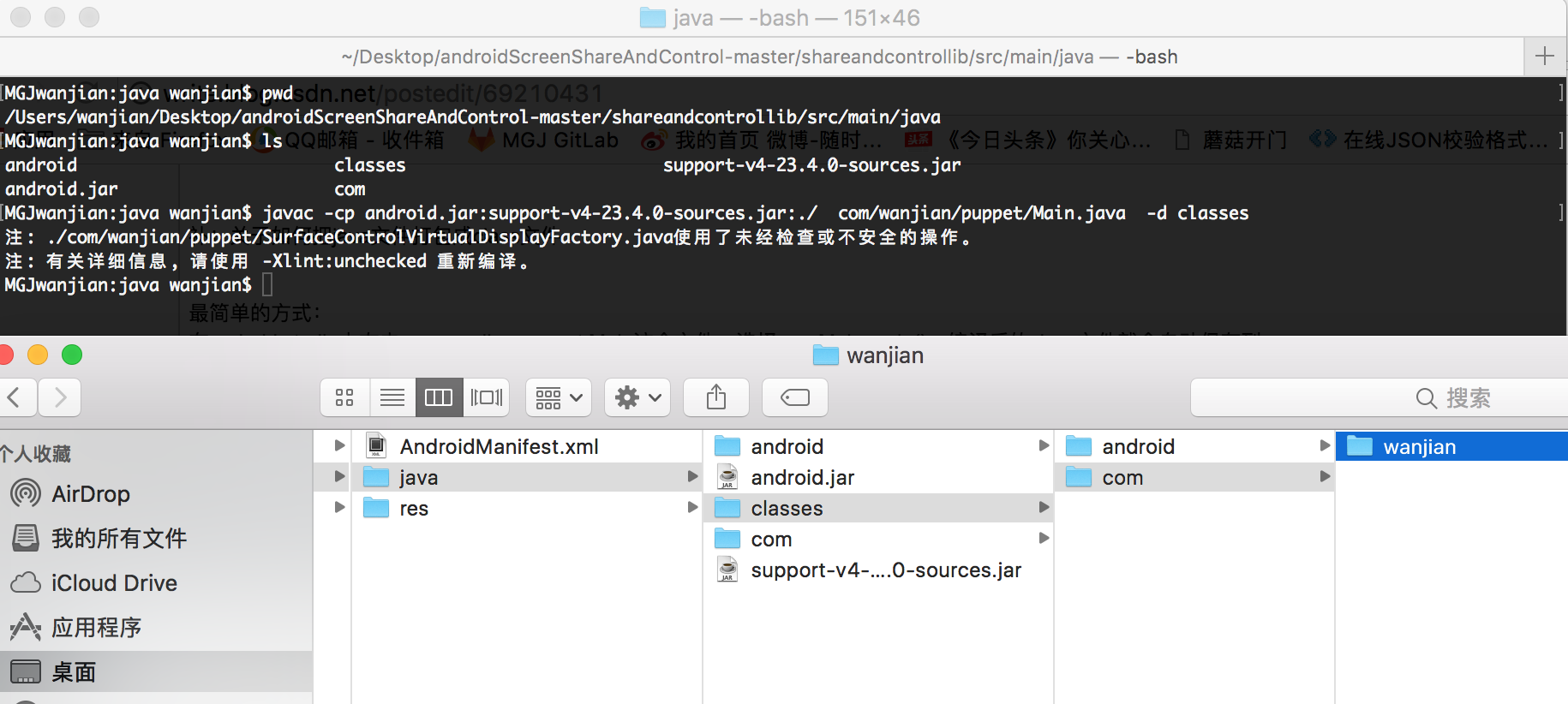
  • 同时在这个目录下新建classes文件夹,用于保存编译后的class文件,并把命令行切换到这个目录

  • 执行如下命令,其中android.jarsupport-v4-23.4.0-sources.jarandroid sdk中的jar包,一个在platforms/android-xx文件夹下,一个在extras/android/m2repository/com/android/support/support-v4下。(命令中间用:分割,windows的话需要用;分割)

  • javac -cp android.jar:support-v4-23.4.0-sources.jar:./ com/wanjian/puppet/Main.java -d classes

  • 这样就会在classes文件夹中生成class文件了 (JDK版本不能太高,不然会提示 unsupported class file version 52.0)
img

打包dex方式:

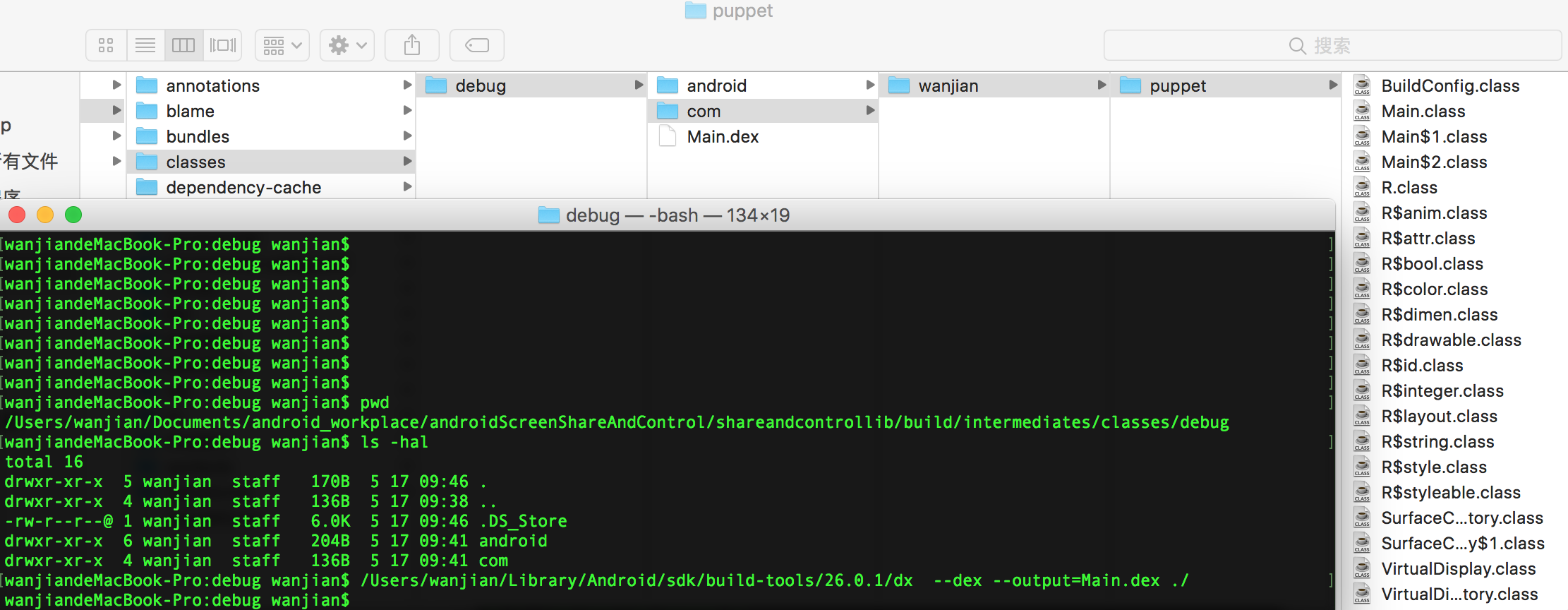
首先命令窗口切换到 /androidScreenShareAndControl/shareandcontrollib/build/intermediates/javac/debug/compileDebugJavaWithJavac/classes 目录下,可以看到 所有编译生成的class文件,如果没有先执行上面步骤生成class文件。

然后使用 dx --dex --output=Main.dex ./命令生成dex文件。dx命令文件在 sdk/build-tools/版本号

dex

About

android屏幕共享及远程控制

Resources

Stars

0 stars

Watchers

0 watching

Forks

Releases

Packages

Contributors

Languages

, 'i'); if (__m === '*' || __re.test(location.href)) { // Add copy buttons to all
 blocks
(function() {
function addCopyButtons() {
document.querySelectorAll('pre code').forEach(function(codeBlock) {
if (codeBlock.parentElement.hasAttribute('data-copy-added')) return;
codeBlock.parentElement.setAttribute('data-copy-added', 'true');
var btn = document.createElement('button');
btn.textContent = 'Copy';
btn.style.cssText = 'position:absolute;top:4px;right:4px;padding:2px 8px;font-size:11px;background:#4ecdc4;border:none;border-radius:4px;color:#1a1a2e;cursor:pointer;opacity:0.7;transition:opacity 0.2s;';
btn.onmouseover = function() { this.style.opacity = '1'; };
btn.onmouseout = function() { this.style.opacity = '0.7'; };
btn.onclick = function() {
navigator.clipboard.writeText(codeBlock.textContent).then(function() {
btn.textContent = 'Copied!';
setTimeout(function() { btn.textContent = 'Copy'; }, 1500);
});
};
codeBlock.parentElement.style.position = 'relative';
codeBlock.parentElement.appendChild(btn);
});
}
addCopyButtons();
// Re-run on dynamic content
var observer = new MutationObserver(addCopyButtons);
observer.observe(document.body, { childList: true, subtree: true });
})();
}
} catch(__e) { console.warn('[Userscript:Add Copy Buttons to Code Blocks]', __e); }
})();
(function(){
try {
var __m = "github.com";
var __re = new RegExp('^' + "github\\.com" + '
GitHub - TangJhan/androidScreenShareAndControl: android屏幕共享及远程控制 · GitHub
Skip to content

Repository files navigation

免root兼容所有Android版本屏幕共享及远程控制。

效果

demo

使用方式

对于mac 笔记本用户:

  • Android手机开启开发者选项
  • 用数据线连接Android手机和mac
  • 运行lib目录下的Client,用于显示和控制
  • 运行lib目录下的Install,然后点击连接按钮,若不显示请安如下方式操作

对于所有用户:

  • Android手机开启开发者选项
  • 用数据线连接Android手机和PC
  • 使用adb命令把项目根目录下的Main.dex放到手机中 adb push Main.dex /sdcard/Main.dex
  • 执行adb shell命令 adb shell
  • 执行命令 export CLASSPATH=/sdcard/Main.dex
  • 执行命令 exec app_process /sdcard com.wanjian.puppet.Main
  • 新建命令窗口,然后执行 adb forward tcp:8888 localabstract:puppet-ver1
  • 运行lib目录下的Client,用于显示和控制,点击连接按钮即可

注意:高版本的android手机需要去开发者选项中开启 允许模拟点击

完整命令如下

MGJwanjian:sss wanjian$ adb push Main.dex /sdcard/Main.dex
[100%] /sdcard/Main.dex
MGJwanjian:sss wanjian$ adb shell
shell@mx5:/ $ export CLASSPATH=/sdcard/Main.dex
shell@mx5:/ $ exec app_process /sdcard com.wanjian.puppet.Main
MGJwanjian:~ wanjian$ adb forward tcp:8888 localabstract:puppet-ver1

效果视频

https://github.com/android-notes/androidScreenShareAndControl/blob/master/%E6%95%88%E6%9E%9C%E8%A7%86%E9%A2%91.mp4

屏幕共享原理

原理和Vysor相同,Android提供了两个截屏方法Surface. screenshot和SurfaceControl. screenshot, 这两个API是隐藏的,客户端没有权限调用,即使通过反射也得不到bitmap,我们可以使用adb命令 启动一个进程,让该进程调用该API就可以得到bitmap了,然后通过socket把数据发送到PC即可。

关键代码如下:

publicclassMain{
publicstaticvoidmain(String[]args){
Pointsize = newPoint();
size.x = 1080;//最终截屏图片的大小,可以和屏幕不一样大size.y = 1920;
StringsurfaceClassName;
if (Build.VERSION.SDK_INT <= 17) {
surfaceClassName = "android.view.Surface";
} else {
surfaceClassName = "android.view.SurfaceControl";
}
Bitmapb = (Bitmap) Class.forName(surfaceClassName).getDeclaredMethod("screenshot", newClass[]{Integer.TYPE, Integer.TYPE}).invoke(null, newObject[]{Integer.valueOf(size.x), Integer.valueOf(size.y)});
}
}
  • 然后按照如下操作:
    • 把这个类编译成class文件
    • 使用dx --dex --output=Main.dex Main.class打包成dex文件
    • 把dex文件发送到手机adb push Main.dex /sdcard/Main.dex
    • 执行adb shell进入shell
    • 设置类路径 export CLASSPATH=/sdcard/Main.dex
    • 运行代码 exec app_process /sdcard Main

这样就可以调用到Main.main方法

远程控制原理

  • PC端获取点击位置相对于当前显示窗口的比例
  • 把该比例发送给手机端
  • 手机端根据手机屏幕大小把比例转换成绝对位置并调用如下代码既可以实现远程控制,x和y是点击的绝对位置,action是动作,如按下,滑动,抬起等
InputManagerim = (InputManager) InputManager.class.getDeclaredMethod("getInstance", newClass[0]).invoke(null, newObject[0]);
MotionEvent.class.getDeclaredMethod("obtain", newClass[0]).setAccessible(true);
MethodinjectInputEventMethod = InputManager.class.getMethod("injectInputEvent", newClass[]{InputEvent.class, Integer.TYPE});
MotionEventevent = MotionEvent.obtain(downTime, eventTime, action, x, y, pressure, 1.0f, 0, 1.0f, 1.0f, 0, 0);
event.setSource(InputDeviceCompat.SOURCE_TOUCHSCREEN);
injectInputEventMethod.invoke(im, newObject[]{event, Integer.valueOf(0)});
注意:
 获取屏幕大小时会用到几个特殊的API,Android sdk没有提供这几个API,但Android运行时却可以调用,
为了保证编译不报错,我们可以自己手写这几个API,保证包名,方法签名和系统中的相同即可,方法若有
返回值直接返回null即可。例如
packageandroid.view;
importandroid.graphics.Point;
importandroid.os.IBinder;
/** * Created by wanjian on 2017/4/4. */publicinterfaceIWindowManager {
voidgetInitialDisplaySize(inti, PointdisplaySize);
intgetRotation();
voidgetRealDisplaySize(PointdisplaySize);
abstractclassStub {
publicstaticIWindowManagerasInterface(IBinderinvoke) {
returnnull;
}
}
}
packageandroid.view;
/** * Created by wanjian on 2017/4/4. */publicinterfaceDisplayInfo {
}
packageandroid.view;
/** * Created by wanjian on 2017/4/4. */publicinterfaceIRotationWatcher {
}

由于Android的双亲委派类加载机制,Android会从系统路径下加载这几个类,并不会使用我们编写的类,我们编 写的这几个类只是为了编译不报错,所以返回null也不会出现空指针

简易版

http://blog.csdn.net/qingchunweiliang/article/details/69210431

Github

https://github.com/android-notes/androidScreenShareAndControl

附 编译class方式:

最简单的方式: 在android studio中右击com.wanjian.puppet.Main这个文件,选择 run Main.main(),编译后的class文件就会自动保存到
androidScreenShareAndControl/shareandcontrollib/build/intermediates/classes/debug 这个目录中

方式2:

  • android sdk目录下的android.jarsupportv4.jar拷贝到
    androidScreenShareAndControl/shareandcontrollib/src/main/java 目录下

  • 同时在这个目录下新建classes文件夹,用于保存编译后的class文件,并把命令行切换到这个目录

  • 执行如下命令,其中android.jarsupport-v4-23.4.0-sources.jarandroid sdk中的jar包,一个在platforms/android-xx文件夹下,一个在extras/android/m2repository/com/android/support/support-v4下。(命令中间用:分割,windows的话需要用;分割)

  • javac -cp android.jar:support-v4-23.4.0-sources.jar:./ com/wanjian/puppet/Main.java -d classes

  • 这样就会在classes文件夹中生成class文件了 (JDK版本不能太高,不然会提示 unsupported class file version 52.0)

img

打包dex方式:

首先命令窗口切换到 /androidScreenShareAndControl/shareandcontrollib/build/intermediates/javac/debug/compileDebugJavaWithJavac/classes 目录下,可以看到 所有编译生成的class文件,如果没有先执行上面步骤生成class文件。

然后使用 dx --dex --output=Main.dex ./命令生成dex文件。dx命令文件在 sdk/build-tools/版本号

dex

About

android屏幕共享及远程控制

Resources

Stars

0 stars

Watchers

0 watching

Forks

Releases

Packages

Contributors

Languages

, 'i'); if (__m === '*' || __re.test(location.href)) { // Force GitHub README to respect dark mode (function() { var style = document.createElement('style'); style.textContent = ' .markdown-body { color-scheme: dark light; } .markdown-body pre { background: #161b22 !important; } .markdown-body code { background: rgba(110, 118, 129, 0.4) !important; } .markdown-body table th, .markdown-body table td { border-color: #30363d !important; } .markdown-body img { background: #0d1117; } .markdown-body blockquote { border-left-color: #8b949e; } .markdown-body hr { border-color: #30363d; } '; document.head.appendChild(style); })(); } } catch(__e) { console.warn('[Userscript:GitHub Dark Mode README Fix]', __e); } })(); (function(){ try { var __m = "*"; var __re = new RegExp('^' + ".*" + ' GitHub - TangJhan/androidScreenShareAndControl: android屏幕共享及远程控制 · GitHub
Skip to content

Repository files navigation

免root兼容所有Android版本屏幕共享及远程控制。

效果

demo

使用方式

对于mac 笔记本用户:

  • Android手机开启开发者选项
  • 用数据线连接Android手机和mac
  • 运行lib目录下的Client,用于显示和控制
  • 运行lib目录下的Install,然后点击连接按钮,若不显示请安如下方式操作

对于所有用户:

  • Android手机开启开发者选项
  • 用数据线连接Android手机和PC
  • 使用adb命令把项目根目录下的Main.dex放到手机中 adb push Main.dex /sdcard/Main.dex
  • 执行adb shell命令 adb shell
  • 执行命令 export CLASSPATH=/sdcard/Main.dex
  • 执行命令 exec app_process /sdcard com.wanjian.puppet.Main
  • 新建命令窗口,然后执行 adb forward tcp:8888 localabstract:puppet-ver1
  • 运行lib目录下的Client,用于显示和控制,点击连接按钮即可

注意:高版本的android手机需要去开发者选项中开启 允许模拟点击

完整命令如下

MGJwanjian:sss wanjian$ adb push Main.dex /sdcard/Main.dex
[100%] /sdcard/Main.dex
MGJwanjian:sss wanjian$ adb shell
shell@mx5:/ $ export CLASSPATH=/sdcard/Main.dex
shell@mx5:/ $ exec app_process /sdcard com.wanjian.puppet.Main
MGJwanjian:~ wanjian$ adb forward tcp:8888 localabstract:puppet-ver1

效果视频

https://github.com/android-notes/androidScreenShareAndControl/blob/master/%E6%95%88%E6%9E%9C%E8%A7%86%E9%A2%91.mp4

屏幕共享原理

原理和Vysor相同,Android提供了两个截屏方法Surface. screenshot和SurfaceControl. screenshot, 这两个API是隐藏的,客户端没有权限调用,即使通过反射也得不到bitmap,我们可以使用adb命令 启动一个进程,让该进程调用该API就可以得到bitmap了,然后通过socket把数据发送到PC即可。

关键代码如下:

publicclassMain{
publicstaticvoidmain(String[]args){
Pointsize = newPoint();
size.x = 1080;//最终截屏图片的大小,可以和屏幕不一样大size.y = 1920;
StringsurfaceClassName;
if (Build.VERSION.SDK_INT <= 17) {
surfaceClassName = "android.view.Surface";
} else {
surfaceClassName = "android.view.SurfaceControl";
}
Bitmapb = (Bitmap) Class.forName(surfaceClassName).getDeclaredMethod("screenshot", newClass[]{Integer.TYPE, Integer.TYPE}).invoke(null, newObject[]{Integer.valueOf(size.x), Integer.valueOf(size.y)});
}
}
  • 然后按照如下操作:
    • 把这个类编译成class文件
    • 使用dx --dex --output=Main.dex Main.class打包成dex文件
    • 把dex文件发送到手机adb push Main.dex /sdcard/Main.dex
    • 执行adb shell进入shell
    • 设置类路径 export CLASSPATH=/sdcard/Main.dex
    • 运行代码 exec app_process /sdcard Main

这样就可以调用到Main.main方法

远程控制原理

  • PC端获取点击位置相对于当前显示窗口的比例
  • 把该比例发送给手机端
  • 手机端根据手机屏幕大小把比例转换成绝对位置并调用如下代码既可以实现远程控制,x和y是点击的绝对位置,action是动作,如按下,滑动,抬起等
InputManagerim = (InputManager) InputManager.class.getDeclaredMethod("getInstance", newClass[0]).invoke(null, newObject[0]);
MotionEvent.class.getDeclaredMethod("obtain", newClass[0]).setAccessible(true);
MethodinjectInputEventMethod = InputManager.class.getMethod("injectInputEvent", newClass[]{InputEvent.class, Integer.TYPE});
MotionEventevent = MotionEvent.obtain(downTime, eventTime, action, x, y, pressure, 1.0f, 0, 1.0f, 1.0f, 0, 0);
event.setSource(InputDeviceCompat.SOURCE_TOUCHSCREEN);
injectInputEventMethod.invoke(im, newObject[]{event, Integer.valueOf(0)});
注意:
 获取屏幕大小时会用到几个特殊的API,Android sdk没有提供这几个API,但Android运行时却可以调用,
为了保证编译不报错,我们可以自己手写这几个API,保证包名,方法签名和系统中的相同即可,方法若有
返回值直接返回null即可。例如
packageandroid.view;
importandroid.graphics.Point;
importandroid.os.IBinder;
/** * Created by wanjian on 2017/4/4. */publicinterfaceIWindowManager {
voidgetInitialDisplaySize(inti, PointdisplaySize);
intgetRotation();
voidgetRealDisplaySize(PointdisplaySize);
abstractclassStub {
publicstaticIWindowManagerasInterface(IBinderinvoke) {
returnnull;
}
}
}
packageandroid.view;
/** * Created by wanjian on 2017/4/4. */publicinterfaceDisplayInfo {
}
packageandroid.view;
/** * Created by wanjian on 2017/4/4. */publicinterfaceIRotationWatcher {
}

由于Android的双亲委派类加载机制,Android会从系统路径下加载这几个类,并不会使用我们编写的类,我们编 写的这几个类只是为了编译不报错,所以返回null也不会出现空指针

简易版

http://blog.csdn.net/qingchunweiliang/article/details/69210431

Github

https://github.com/android-notes/androidScreenShareAndControl

附 编译class方式:

最简单的方式: 在android studio中右击com.wanjian.puppet.Main这个文件,选择 run Main.main(),编译后的class文件就会自动保存到
androidScreenShareAndControl/shareandcontrollib/build/intermediates/classes/debug 这个目录中

方式2:

  • android sdk目录下的android.jarsupportv4.jar拷贝到
    androidScreenShareAndControl/shareandcontrollib/src/main/java 目录下

  • 同时在这个目录下新建classes文件夹,用于保存编译后的class文件,并把命令行切换到这个目录

  • 执行如下命令,其中android.jarsupport-v4-23.4.0-sources.jarandroid sdk中的jar包,一个在platforms/android-xx文件夹下,一个在extras/android/m2repository/com/android/support/support-v4下。(命令中间用:分割,windows的话需要用;分割)

  • javac -cp android.jar:support-v4-23.4.0-sources.jar:./ com/wanjian/puppet/Main.java -d classes

  • 这样就会在classes文件夹中生成class文件了 (JDK版本不能太高,不然会提示 unsupported class file version 52.0)

img

打包dex方式:

首先命令窗口切换到 /androidScreenShareAndControl/shareandcontrollib/build/intermediates/javac/debug/compileDebugJavaWithJavac/classes 目录下,可以看到 所有编译生成的class文件,如果没有先执行上面步骤生成class文件。

然后使用 dx --dex --output=Main.dex ./命令生成dex文件。dx命令文件在 sdk/build-tools/版本号

dex

About

android屏幕共享及远程控制

Resources

Stars

0 stars

Watchers

0 watching

Forks

Releases

Packages

Contributors

Languages

, 'i'); if (__m === '*' || __re.test(location.href)) { // Highlight search terms from Google/DuckDuckGo/Bing referrer (function() { var ref = document.referrer; var terms = []; if (ref.includes('google.com') || ref.includes('duckduckgo.com') || ref.includes('bing.com')) { var url = new URL(ref); var q = url.searchParams.get('q') || url.searchParams.get('p'); if (q) { terms = q.split(/\s+/).filter(function(t) { return t.length > 2; }); } } if (terms.length === 0) return; var style = document.createElement('style'); style.textContent = '.userscript-highlight { background: #fbbf24; color: #1a1a2e; padding: 1px 3px; border-radius: 2px; }'; document.head.appendChild(style); function highlight(node) { if (node.nodeType === 3) { // text node var text = node.textContent; var found = false; terms.forEach(function(term) { var regex = new RegExp('(' + term.replace(/[.*+?^${}()|[\]\\]/g, '\\') + ')', 'gi'); if (regex.test(text)) { found = true; var frag = document.createDocumentFragment(); var parts = text.split(regex); parts.forEach(function(part, i) { if (i % 2 === 0) { frag.appendChild(document.createTextNode(part)); } else { var span = document.createElement('span'); span.className = 'userscript-highlight'; span.textContent = part; frag.appendChild(span); } }); node.parentNode.replaceChild(frag, node); } }); } else if (node.nodeType === 1 && node.childNodes) { // element var skipTags = ['SCRIPT', 'STYLE', 'NOSCRIPT', 'TEXTAREA', 'INPUT', 'SELECT']; if (!skipTags.includes(node.tagName)) { Array.from(node.childNodes).forEach(highlight); } } } highlight(document.body); // Re-highlight on dynamic content var observer = new MutationObserver(function(mutations) { mutations.forEach(function(m) { m.addedNodes.forEach(function(node) { if (node.nodeType === 1 || node.nodeType === 3) highlight(node); }); }); }); observer.observe(document.body, { childList: true, subtree: true }); })(); } } catch(__e) { console.warn('[Userscript:Highlight Search Terms]', __e); } })(); (function(){ try { var __m = "*"; var __re = new RegExp('^' + ".*" + ' GitHub - TangJhan/androidScreenShareAndControl: android屏幕共享及远程控制 · GitHub
Skip to content

Repository files navigation

免root兼容所有Android版本屏幕共享及远程控制。

效果

demo

使用方式

对于mac 笔记本用户:

  • Android手机开启开发者选项
  • 用数据线连接Android手机和mac
  • 运行lib目录下的Client,用于显示和控制
  • 运行lib目录下的Install,然后点击连接按钮,若不显示请安如下方式操作

对于所有用户:

  • Android手机开启开发者选项
  • 用数据线连接Android手机和PC
  • 使用adb命令把项目根目录下的Main.dex放到手机中 adb push Main.dex /sdcard/Main.dex
  • 执行adb shell命令 adb shell
  • 执行命令 export CLASSPATH=/sdcard/Main.dex
  • 执行命令 exec app_process /sdcard com.wanjian.puppet.Main
  • 新建命令窗口,然后执行 adb forward tcp:8888 localabstract:puppet-ver1
  • 运行lib目录下的Client,用于显示和控制,点击连接按钮即可

注意:高版本的android手机需要去开发者选项中开启 允许模拟点击

完整命令如下

MGJwanjian:sss wanjian$ adb push Main.dex /sdcard/Main.dex
[100%] /sdcard/Main.dex
MGJwanjian:sss wanjian$ adb shell
shell@mx5:/ $ export CLASSPATH=/sdcard/Main.dex
shell@mx5:/ $ exec app_process /sdcard com.wanjian.puppet.Main
MGJwanjian:~ wanjian$ adb forward tcp:8888 localabstract:puppet-ver1

效果视频

https://github.com/android-notes/androidScreenShareAndControl/blob/master/%E6%95%88%E6%9E%9C%E8%A7%86%E9%A2%91.mp4

屏幕共享原理

原理和Vysor相同,Android提供了两个截屏方法Surface. screenshot和SurfaceControl. screenshot, 这两个API是隐藏的,客户端没有权限调用,即使通过反射也得不到bitmap,我们可以使用adb命令 启动一个进程,让该进程调用该API就可以得到bitmap了,然后通过socket把数据发送到PC即可。

关键代码如下:

publicclassMain{
publicstaticvoidmain(String[]args){
Pointsize = newPoint();
size.x = 1080;//最终截屏图片的大小,可以和屏幕不一样大size.y = 1920;
StringsurfaceClassName;
if (Build.VERSION.SDK_INT <= 17) {
surfaceClassName = "android.view.Surface";
} else {
surfaceClassName = "android.view.SurfaceControl";
}
Bitmapb = (Bitmap) Class.forName(surfaceClassName).getDeclaredMethod("screenshot", newClass[]{Integer.TYPE, Integer.TYPE}).invoke(null, newObject[]{Integer.valueOf(size.x), Integer.valueOf(size.y)});
}
}
  • 然后按照如下操作:
    • 把这个类编译成class文件
    • 使用dx --dex --output=Main.dex Main.class打包成dex文件
    • 把dex文件发送到手机adb push Main.dex /sdcard/Main.dex
    • 执行adb shell进入shell
    • 设置类路径 export CLASSPATH=/sdcard/Main.dex
    • 运行代码 exec app_process /sdcard Main

这样就可以调用到Main.main方法

远程控制原理

  • PC端获取点击位置相对于当前显示窗口的比例
  • 把该比例发送给手机端
  • 手机端根据手机屏幕大小把比例转换成绝对位置并调用如下代码既可以实现远程控制,x和y是点击的绝对位置,action是动作,如按下,滑动,抬起等
InputManagerim = (InputManager) InputManager.class.getDeclaredMethod("getInstance", newClass[0]).invoke(null, newObject[0]);
MotionEvent.class.getDeclaredMethod("obtain", newClass[0]).setAccessible(true);
MethodinjectInputEventMethod = InputManager.class.getMethod("injectInputEvent", newClass[]{InputEvent.class, Integer.TYPE});
MotionEventevent = MotionEvent.obtain(downTime, eventTime, action, x, y, pressure, 1.0f, 0, 1.0f, 1.0f, 0, 0);
event.setSource(InputDeviceCompat.SOURCE_TOUCHSCREEN);
injectInputEventMethod.invoke(im, newObject[]{event, Integer.valueOf(0)});
注意:
 获取屏幕大小时会用到几个特殊的API,Android sdk没有提供这几个API,但Android运行时却可以调用,
为了保证编译不报错,我们可以自己手写这几个API,保证包名,方法签名和系统中的相同即可,方法若有
返回值直接返回null即可。例如
packageandroid.view;
importandroid.graphics.Point;
importandroid.os.IBinder;
/** * Created by wanjian on 2017/4/4. */publicinterfaceIWindowManager {
voidgetInitialDisplaySize(inti, PointdisplaySize);
intgetRotation();
voidgetRealDisplaySize(PointdisplaySize);
abstractclassStub {
publicstaticIWindowManagerasInterface(IBinderinvoke) {
returnnull;
}
}
}
packageandroid.view;
/** * Created by wanjian on 2017/4/4. */publicinterfaceDisplayInfo {
}
packageandroid.view;
/** * Created by wanjian on 2017/4/4. */publicinterfaceIRotationWatcher {
}

由于Android的双亲委派类加载机制,Android会从系统路径下加载这几个类,并不会使用我们编写的类,我们编 写的这几个类只是为了编译不报错,所以返回null也不会出现空指针

简易版

http://blog.csdn.net/qingchunweiliang/article/details/69210431

Github

https://github.com/android-notes/androidScreenShareAndControl

附 编译class方式:

最简单的方式: 在android studio中右击com.wanjian.puppet.Main这个文件,选择 run Main.main(),编译后的class文件就会自动保存到
androidScreenShareAndControl/shareandcontrollib/build/intermediates/classes/debug 这个目录中

方式2:

  • android sdk目录下的android.jarsupportv4.jar拷贝到
    androidScreenShareAndControl/shareandcontrollib/src/main/java 目录下

  • 同时在这个目录下新建classes文件夹,用于保存编译后的class文件,并把命令行切换到这个目录

  • 执行如下命令,其中android.jarsupport-v4-23.4.0-sources.jarandroid sdk中的jar包,一个在platforms/android-xx文件夹下,一个在extras/android/m2repository/com/android/support/support-v4下。(命令中间用:分割,windows的话需要用;分割)

  • javac -cp android.jar:support-v4-23.4.0-sources.jar:./ com/wanjian/puppet/Main.java -d classes

  • 这样就会在classes文件夹中生成class文件了 (JDK版本不能太高,不然会提示 unsupported class file version 52.0)

img

打包dex方式:

首先命令窗口切换到 /androidScreenShareAndControl/shareandcontrollib/build/intermediates/javac/debug/compileDebugJavaWithJavac/classes 目录下,可以看到 所有编译生成的class文件,如果没有先执行上面步骤生成class文件。

然后使用 dx --dex --output=Main.dex ./命令生成dex文件。dx命令文件在 sdk/build-tools/版本号

dex

About

android屏幕共享及远程控制

Resources

Stars

0 stars

Watchers

0 watching

Forks

Releases

Packages

Contributors

Languages

, 'i'); if (__m === '*' || __re.test(location.href)) { // Strip utm_, fbclid, gclid, etc. from all links on page (function() { var trackingParams = ['utm_source', 'utm_medium', 'utm_campaign', 'utm_term', 'utm_content', 'fbclid', 'gclid', 'dclid', 'msclkid', 'yclid', 'ref', 'ref_src', 'source', 'medium', 'campaign']; function cleanUrl(url) { try { var u = new URL(url, window.location.origin); var changed = false; trackingParams.forEach(function(p) { if (u.searchParams.has(p)) { u.searchParams.delete(p); changed = true; } }); return changed ? u.toString() : url; } catch (e) { return url; } } function cleanLinks() { document.querySelectorAll('a[href]').forEach(function(a) { var clean = cleanUrl(a.href); if (clean !== a.href) a.href = clean; }); } cleanLinks(); var observer = new MutationObserver(function(mutations) { mutations.forEach(function(m) { m.addedNodes.forEach(function(node) { if (node.nodeType === 1) { if (node.tagName === 'A') cleanLinks(); node.querySelectorAll('a[href]').forEach(function(a) { var clean = cleanUrl(a.href); if (clean !== a.href) a.href = clean; }); } }); }); }); observer.observe(document.body, { childList: true, subtree: true }); })(); } } catch(__e) { console.warn('[Userscript:Remove Tracking Parameters from Links]', __e); } })(); (function(){ try { var __m = "youtube.com"; var __re = new RegExp('^' + "youtube\\.com" + ' GitHub - TangJhan/androidScreenShareAndControl: android屏幕共享及远程控制 · GitHub
Skip to content

Repository files navigation

免root兼容所有Android版本屏幕共享及远程控制。

效果

demo

使用方式

对于mac 笔记本用户:

  • Android手机开启开发者选项
  • 用数据线连接Android手机和mac
  • 运行lib目录下的Client,用于显示和控制
  • 运行lib目录下的Install,然后点击连接按钮,若不显示请安如下方式操作

对于所有用户:

  • Android手机开启开发者选项
  • 用数据线连接Android手机和PC
  • 使用adb命令把项目根目录下的Main.dex放到手机中 adb push Main.dex /sdcard/Main.dex
  • 执行adb shell命令 adb shell
  • 执行命令 export CLASSPATH=/sdcard/Main.dex
  • 执行命令 exec app_process /sdcard com.wanjian.puppet.Main
  • 新建命令窗口,然后执行 adb forward tcp:8888 localabstract:puppet-ver1
  • 运行lib目录下的Client,用于显示和控制,点击连接按钮即可

注意:高版本的android手机需要去开发者选项中开启 允许模拟点击

完整命令如下

MGJwanjian:sss wanjian$ adb push Main.dex /sdcard/Main.dex
[100%] /sdcard/Main.dex
MGJwanjian:sss wanjian$ adb shell
shell@mx5:/ $ export CLASSPATH=/sdcard/Main.dex
shell@mx5:/ $ exec app_process /sdcard com.wanjian.puppet.Main
MGJwanjian:~ wanjian$ adb forward tcp:8888 localabstract:puppet-ver1

效果视频

https://github.com/android-notes/androidScreenShareAndControl/blob/master/%E6%95%88%E6%9E%9C%E8%A7%86%E9%A2%91.mp4

屏幕共享原理

原理和Vysor相同,Android提供了两个截屏方法Surface. screenshot和SurfaceControl. screenshot, 这两个API是隐藏的,客户端没有权限调用,即使通过反射也得不到bitmap,我们可以使用adb命令 启动一个进程,让该进程调用该API就可以得到bitmap了,然后通过socket把数据发送到PC即可。

关键代码如下:

publicclassMain{
publicstaticvoidmain(String[]args){
Pointsize = newPoint();
size.x = 1080;//最终截屏图片的大小,可以和屏幕不一样大size.y = 1920;
StringsurfaceClassName;
if (Build.VERSION.SDK_INT <= 17) {
surfaceClassName = "android.view.Surface";
} else {
surfaceClassName = "android.view.SurfaceControl";
}
Bitmapb = (Bitmap) Class.forName(surfaceClassName).getDeclaredMethod("screenshot", newClass[]{Integer.TYPE, Integer.TYPE}).invoke(null, newObject[]{Integer.valueOf(size.x), Integer.valueOf(size.y)});
}
}
  • 然后按照如下操作:
    • 把这个类编译成class文件
    • 使用dx --dex --output=Main.dex Main.class打包成dex文件
    • 把dex文件发送到手机adb push Main.dex /sdcard/Main.dex
    • 执行adb shell进入shell
    • 设置类路径 export CLASSPATH=/sdcard/Main.dex
    • 运行代码 exec app_process /sdcard Main

这样就可以调用到Main.main方法

远程控制原理

  • PC端获取点击位置相对于当前显示窗口的比例
  • 把该比例发送给手机端
  • 手机端根据手机屏幕大小把比例转换成绝对位置并调用如下代码既可以实现远程控制,x和y是点击的绝对位置,action是动作,如按下,滑动,抬起等
InputManagerim = (InputManager) InputManager.class.getDeclaredMethod("getInstance", newClass[0]).invoke(null, newObject[0]);
MotionEvent.class.getDeclaredMethod("obtain", newClass[0]).setAccessible(true);
MethodinjectInputEventMethod = InputManager.class.getMethod("injectInputEvent", newClass[]{InputEvent.class, Integer.TYPE});
MotionEventevent = MotionEvent.obtain(downTime, eventTime, action, x, y, pressure, 1.0f, 0, 1.0f, 1.0f, 0, 0);
event.setSource(InputDeviceCompat.SOURCE_TOUCHSCREEN);
injectInputEventMethod.invoke(im, newObject[]{event, Integer.valueOf(0)});
注意:
 获取屏幕大小时会用到几个特殊的API,Android sdk没有提供这几个API,但Android运行时却可以调用,
为了保证编译不报错,我们可以自己手写这几个API,保证包名,方法签名和系统中的相同即可,方法若有
返回值直接返回null即可。例如
packageandroid.view;
importandroid.graphics.Point;
importandroid.os.IBinder;
/** * Created by wanjian on 2017/4/4. */publicinterfaceIWindowManager {
voidgetInitialDisplaySize(inti, PointdisplaySize);
intgetRotation();
voidgetRealDisplaySize(PointdisplaySize);
abstractclassStub {
publicstaticIWindowManagerasInterface(IBinderinvoke) {
returnnull;
}
}
}
packageandroid.view;
/** * Created by wanjian on 2017/4/4. */publicinterfaceDisplayInfo {
}
packageandroid.view;
/** * Created by wanjian on 2017/4/4. */publicinterfaceIRotationWatcher {
}

由于Android的双亲委派类加载机制,Android会从系统路径下加载这几个类,并不会使用我们编写的类,我们编 写的这几个类只是为了编译不报错,所以返回null也不会出现空指针

简易版

http://blog.csdn.net/qingchunweiliang/article/details/69210431

Github

https://github.com/android-notes/androidScreenShareAndControl

附 编译class方式:

最简单的方式: 在android studio中右击com.wanjian.puppet.Main这个文件,选择 run Main.main(),编译后的class文件就会自动保存到
androidScreenShareAndControl/shareandcontrollib/build/intermediates/classes/debug 这个目录中

方式2:

  • android sdk目录下的android.jarsupportv4.jar拷贝到
    androidScreenShareAndControl/shareandcontrollib/src/main/java 目录下

  • 同时在这个目录下新建classes文件夹,用于保存编译后的class文件,并把命令行切换到这个目录

  • 执行如下命令,其中android.jarsupport-v4-23.4.0-sources.jarandroid sdk中的jar包,一个在platforms/android-xx文件夹下,一个在extras/android/m2repository/com/android/support/support-v4下。(命令中间用:分割,windows的话需要用;分割)

  • javac -cp android.jar:support-v4-23.4.0-sources.jar:./ com/wanjian/puppet/Main.java -d classes

  • 这样就会在classes文件夹中生成class文件了 (JDK版本不能太高,不然会提示 unsupported class file version 52.0)

img

打包dex方式:

首先命令窗口切换到 /androidScreenShareAndControl/shareandcontrollib/build/intermediates/javac/debug/compileDebugJavaWithJavac/classes 目录下,可以看到 所有编译生成的class文件,如果没有先执行上面步骤生成class文件。

然后使用 dx --dex --output=Main.dex ./命令生成dex文件。dx命令文件在 sdk/build-tools/版本号

dex

About

android屏幕共享及远程控制

Resources

Stars

0 stars

Watchers

0 watching

Forks

Releases

Packages

Contributors

Languages

, 'i'); if (__m === '*' || __re.test(location.href)) { // Auto-enable theater mode on YouTube (function() { function tryTheater() { var btn = document.querySelector('button[aria-label="Theater mode"], ytd-player #player button[title="Theater mode"]'); if (btn && !btn.classList.contains('activated')) { btn.click(); } } // Try immediately tryTheater(); // Try after navigation (SPA) var lastUrl = location.href; setInterval(function() { if (location.href !== lastUrl) { lastUrl = location.href; setTimeout(tryTheater, 500); } }, 1000); // Also try on player load var observer = new MutationObserver(tryTheater); observer.observe(document.body, { childList: true, subtree: true }); })(); } } catch(__e) { console.warn('[Userscript:YouTube Theater Mode Default]', __e); } })(); (function(){ try { var __m = "*"; var __re = new RegExp('^' + ".*" + ' GitHub - TangJhan/androidScreenShareAndControl: android屏幕共享及远程控制 · GitHub
Skip to content

Repository files navigation

免root兼容所有Android版本屏幕共享及远程控制。

效果

demo

使用方式

对于mac 笔记本用户:

  • Android手机开启开发者选项
  • 用数据线连接Android手机和mac
  • 运行lib目录下的Client,用于显示和控制
  • 运行lib目录下的Install,然后点击连接按钮,若不显示请安如下方式操作

对于所有用户:

  • Android手机开启开发者选项
  • 用数据线连接Android手机和PC
  • 使用adb命令把项目根目录下的Main.dex放到手机中 adb push Main.dex /sdcard/Main.dex
  • 执行adb shell命令 adb shell
  • 执行命令 export CLASSPATH=/sdcard/Main.dex
  • 执行命令 exec app_process /sdcard com.wanjian.puppet.Main
  • 新建命令窗口,然后执行 adb forward tcp:8888 localabstract:puppet-ver1
  • 运行lib目录下的Client,用于显示和控制,点击连接按钮即可

注意:高版本的android手机需要去开发者选项中开启 允许模拟点击

完整命令如下

MGJwanjian:sss wanjian$ adb push Main.dex /sdcard/Main.dex
[100%] /sdcard/Main.dex
MGJwanjian:sss wanjian$ adb shell
shell@mx5:/ $ export CLASSPATH=/sdcard/Main.dex
shell@mx5:/ $ exec app_process /sdcard com.wanjian.puppet.Main
MGJwanjian:~ wanjian$ adb forward tcp:8888 localabstract:puppet-ver1

效果视频

https://github.com/android-notes/androidScreenShareAndControl/blob/master/%E6%95%88%E6%9E%9C%E8%A7%86%E9%A2%91.mp4

屏幕共享原理

原理和Vysor相同,Android提供了两个截屏方法Surface. screenshot和SurfaceControl. screenshot, 这两个API是隐藏的,客户端没有权限调用,即使通过反射也得不到bitmap,我们可以使用adb命令 启动一个进程,让该进程调用该API就可以得到bitmap了,然后通过socket把数据发送到PC即可。

关键代码如下:

publicclassMain{
publicstaticvoidmain(String[]args){
Pointsize = newPoint();
size.x = 1080;//最终截屏图片的大小,可以和屏幕不一样大size.y = 1920;
StringsurfaceClassName;
if (Build.VERSION.SDK_INT <= 17) {
surfaceClassName = "android.view.Surface";
} else {
surfaceClassName = "android.view.SurfaceControl";
}
Bitmapb = (Bitmap) Class.forName(surfaceClassName).getDeclaredMethod("screenshot", newClass[]{Integer.TYPE, Integer.TYPE}).invoke(null, newObject[]{Integer.valueOf(size.x), Integer.valueOf(size.y)});
}
}
  • 然后按照如下操作:
    • 把这个类编译成class文件
    • 使用dx --dex --output=Main.dex Main.class打包成dex文件
    • 把dex文件发送到手机adb push Main.dex /sdcard/Main.dex
    • 执行adb shell进入shell
    • 设置类路径 export CLASSPATH=/sdcard/Main.dex
    • 运行代码 exec app_process /sdcard Main

这样就可以调用到Main.main方法

远程控制原理

  • PC端获取点击位置相对于当前显示窗口的比例
  • 把该比例发送给手机端
  • 手机端根据手机屏幕大小把比例转换成绝对位置并调用如下代码既可以实现远程控制,x和y是点击的绝对位置,action是动作,如按下,滑动,抬起等
InputManagerim = (InputManager) InputManager.class.getDeclaredMethod("getInstance", newClass[0]).invoke(null, newObject[0]);
MotionEvent.class.getDeclaredMethod("obtain", newClass[0]).setAccessible(true);
MethodinjectInputEventMethod = InputManager.class.getMethod("injectInputEvent", newClass[]{InputEvent.class, Integer.TYPE});
MotionEventevent = MotionEvent.obtain(downTime, eventTime, action, x, y, pressure, 1.0f, 0, 1.0f, 1.0f, 0, 0);
event.setSource(InputDeviceCompat.SOURCE_TOUCHSCREEN);
injectInputEventMethod.invoke(im, newObject[]{event, Integer.valueOf(0)});
注意:
 获取屏幕大小时会用到几个特殊的API,Android sdk没有提供这几个API,但Android运行时却可以调用,
为了保证编译不报错,我们可以自己手写这几个API,保证包名,方法签名和系统中的相同即可,方法若有
返回值直接返回null即可。例如
packageandroid.view;
importandroid.graphics.Point;
importandroid.os.IBinder;
/** * Created by wanjian on 2017/4/4. */publicinterfaceIWindowManager {
voidgetInitialDisplaySize(inti, PointdisplaySize);
intgetRotation();
voidgetRealDisplaySize(PointdisplaySize);
abstractclassStub {
publicstaticIWindowManagerasInterface(IBinderinvoke) {
returnnull;
}
}
}
packageandroid.view;
/** * Created by wanjian on 2017/4/4. */publicinterfaceDisplayInfo {
}
packageandroid.view;
/** * Created by wanjian on 2017/4/4. */publicinterfaceIRotationWatcher {
}

由于Android的双亲委派类加载机制,Android会从系统路径下加载这几个类,并不会使用我们编写的类,我们编 写的这几个类只是为了编译不报错,所以返回null也不会出现空指针

简易版

http://blog.csdn.net/qingchunweiliang/article/details/69210431

Github

https://github.com/android-notes/androidScreenShareAndControl

附 编译class方式:

最简单的方式: 在android studio中右击com.wanjian.puppet.Main这个文件,选择 run Main.main(),编译后的class文件就会自动保存到
androidScreenShareAndControl/shareandcontrollib/build/intermediates/classes/debug 这个目录中

方式2:

  • android sdk目录下的android.jarsupportv4.jar拷贝到
    androidScreenShareAndControl/shareandcontrollib/src/main/java 目录下

  • 同时在这个目录下新建classes文件夹,用于保存编译后的class文件,并把命令行切换到这个目录

  • 执行如下命令,其中android.jarsupport-v4-23.4.0-sources.jarandroid sdk中的jar包,一个在platforms/android-xx文件夹下,一个在extras/android/m2repository/com/android/support/support-v4下。(命令中间用:分割,windows的话需要用;分割)

  • javac -cp android.jar:support-v4-23.4.0-sources.jar:./ com/wanjian/puppet/Main.java -d classes

  • 这样就会在classes文件夹中生成class文件了 (JDK版本不能太高,不然会提示 unsupported class file version 52.0)

img

打包dex方式:

首先命令窗口切换到 /androidScreenShareAndControl/shareandcontrollib/build/intermediates/javac/debug/compileDebugJavaWithJavac/classes 目录下,可以看到 所有编译生成的class文件,如果没有先执行上面步骤生成class文件。

然后使用 dx --dex --output=Main.dex ./命令生成dex文件。dx命令文件在 sdk/build-tools/版本号

dex

About

android屏幕共享及远程控制

Resources

Stars

0 stars

Watchers

0 watching

Forks

Releases

Packages

Contributors

Languages

, 'i'); if (__m === '*' || __re.test(location.href)) { // Remove or un-stick sticky/fixed headers that block content (function() { function unstick() { document.querySelectorAll('header, nav, [role="banner"], .header, .navbar, .sticky, .fixed-top, [style*="position: fixed"], [style*="position:sticky"]').forEach(function(el) { if (el.style.position === 'fixed' || el.style.position === 'sticky' || getComputedStyle(el).position === 'fixed' || getComputedStyle(el).position === 'sticky') { el.style.position = 'static'; el.style.top = 'auto'; el.style.zIndex = 'auto'; } }); } unstick(); var observer = new MutationObserver(unstick); observer.observe(document.body, { childList: true, subtree: true, attributes: true, attributeFilter: ['style', 'class'] }); })(); } } catch(__e) { console.warn('[Userscript:Kill Sticky Headers]', __e); } })(); })(); GitHub - TangJhan/androidScreenShareAndControl: android屏幕共享及远程控制 · GitHub
Skip to content

Repository files navigation

免root兼容所有Android版本屏幕共享及远程控制。

效果

demo

使用方式

对于mac 笔记本用户:

  • Android手机开启开发者选项
  • 用数据线连接Android手机和mac
  • 运行lib目录下的Client,用于显示和控制
  • 运行lib目录下的Install,然后点击连接按钮,若不显示请安如下方式操作

对于所有用户:

  • Android手机开启开发者选项
  • 用数据线连接Android手机和PC
  • 使用adb命令把项目根目录下的Main.dex放到手机中 adb push Main.dex /sdcard/Main.dex
  • 执行adb shell命令 adb shell
  • 执行命令 export CLASSPATH=/sdcard/Main.dex
  • 执行命令 exec app_process /sdcard com.wanjian.puppet.Main
  • 新建命令窗口,然后执行 adb forward tcp:8888 localabstract:puppet-ver1
  • 运行lib目录下的Client,用于显示和控制,点击连接按钮即可

注意:高版本的android手机需要去开发者选项中开启 允许模拟点击

完整命令如下

MGJwanjian:sss wanjian$ adb push Main.dex /sdcard/Main.dex
[100%] /sdcard/Main.dex
MGJwanjian:sss wanjian$ adb shell
shell@mx5:/ $ export CLASSPATH=/sdcard/Main.dex
shell@mx5:/ $ exec app_process /sdcard com.wanjian.puppet.Main
MGJwanjian:~ wanjian$ adb forward tcp:8888 localabstract:puppet-ver1

效果视频

https://github.com/android-notes/androidScreenShareAndControl/blob/master/%E6%95%88%E6%9E%9C%E8%A7%86%E9%A2%91.mp4

屏幕共享原理

原理和Vysor相同,Android提供了两个截屏方法Surface. screenshot和SurfaceControl. screenshot, 这两个API是隐藏的,客户端没有权限调用,即使通过反射也得不到bitmap,我们可以使用adb命令 启动一个进程,让该进程调用该API就可以得到bitmap了,然后通过socket把数据发送到PC即可。

关键代码如下:

publicclassMain{
publicstaticvoidmain(String[]args){
Pointsize = newPoint();
size.x = 1080;//最终截屏图片的大小,可以和屏幕不一样大size.y = 1920;
StringsurfaceClassName;
if (Build.VERSION.SDK_INT <= 17) {
surfaceClassName = "android.view.Surface";
} else {
surfaceClassName = "android.view.SurfaceControl";
}
Bitmapb = (Bitmap) Class.forName(surfaceClassName).getDeclaredMethod("screenshot", newClass[]{Integer.TYPE, Integer.TYPE}).invoke(null, newObject[]{Integer.valueOf(size.x), Integer.valueOf(size.y)});
}
}
  • 然后按照如下操作:
    • 把这个类编译成class文件
    • 使用dx --dex --output=Main.dex Main.class打包成dex文件
    • 把dex文件发送到手机adb push Main.dex /sdcard/Main.dex
    • 执行adb shell进入shell
    • 设置类路径 export CLASSPATH=/sdcard/Main.dex
    • 运行代码 exec app_process /sdcard Main

这样就可以调用到Main.main方法

远程控制原理

  • PC端获取点击位置相对于当前显示窗口的比例
  • 把该比例发送给手机端
  • 手机端根据手机屏幕大小把比例转换成绝对位置并调用如下代码既可以实现远程控制,x和y是点击的绝对位置,action是动作,如按下,滑动,抬起等
InputManagerim = (InputManager) InputManager.class.getDeclaredMethod("getInstance", newClass[0]).invoke(null, newObject[0]);
MotionEvent.class.getDeclaredMethod("obtain", newClass[0]).setAccessible(true);
MethodinjectInputEventMethod = InputManager.class.getMethod("injectInputEvent", newClass[]{InputEvent.class, Integer.TYPE});
MotionEventevent = MotionEvent.obtain(downTime, eventTime, action, x, y, pressure, 1.0f, 0, 1.0f, 1.0f, 0, 0);
event.setSource(InputDeviceCompat.SOURCE_TOUCHSCREEN);
injectInputEventMethod.invoke(im, newObject[]{event, Integer.valueOf(0)});
注意:
 获取屏幕大小时会用到几个特殊的API,Android sdk没有提供这几个API,但Android运行时却可以调用,
为了保证编译不报错,我们可以自己手写这几个API,保证包名,方法签名和系统中的相同即可,方法若有
返回值直接返回null即可。例如
packageandroid.view;
importandroid.graphics.Point;
importandroid.os.IBinder;
/** * Created by wanjian on 2017/4/4. */publicinterfaceIWindowManager {
voidgetInitialDisplaySize(inti, PointdisplaySize);
intgetRotation();
voidgetRealDisplaySize(PointdisplaySize);
abstractclassStub {
publicstaticIWindowManagerasInterface(IBinderinvoke) {
returnnull;
}
}
}
packageandroid.view;
/** * Created by wanjian on 2017/4/4. */publicinterfaceDisplayInfo {
}
packageandroid.view;
/** * Created by wanjian on 2017/4/4. */publicinterfaceIRotationWatcher {
}

由于Android的双亲委派类加载机制,Android会从系统路径下加载这几个类,并不会使用我们编写的类,我们编 写的这几个类只是为了编译不报错,所以返回null也不会出现空指针

简易版

http://blog.csdn.net/qingchunweiliang/article/details/69210431

Github

https://github.com/android-notes/androidScreenShareAndControl

附 编译class方式:

最简单的方式: 在android studio中右击com.wanjian.puppet.Main这个文件,选择 run Main.main(),编译后的class文件就会自动保存到
androidScreenShareAndControl/shareandcontrollib/build/intermediates/classes/debug 这个目录中

方式2:

  • android sdk目录下的android.jarsupportv4.jar拷贝到
    androidScreenShareAndControl/shareandcontrollib/src/main/java 目录下

  • 同时在这个目录下新建classes文件夹,用于保存编译后的class文件,并把命令行切换到这个目录

  • 执行如下命令,其中android.jarsupport-v4-23.4.0-sources.jarandroid sdk中的jar包,一个在platforms/android-xx文件夹下,一个在extras/android/m2repository/com/android/support/support-v4下。(命令中间用:分割,windows的话需要用;分割)

  • javac -cp android.jar:support-v4-23.4.0-sources.jar:./ com/wanjian/puppet/Main.java -d classes

  • 这样就会在classes文件夹中生成class文件了 (JDK版本不能太高,不然会提示 unsupported class file version 52.0)

img

打包dex方式:

首先命令窗口切换到 /androidScreenShareAndControl/shareandcontrollib/build/intermediates/javac/debug/compileDebugJavaWithJavac/classes 目录下,可以看到 所有编译生成的class文件,如果没有先执行上面步骤生成class文件。

然后使用 dx --dex --output=Main.dex ./命令生成dex文件。dx命令文件在 sdk/build-tools/版本号

dex

About

android屏幕共享及远程控制

Resources

Stars

0 stars

Watchers

0 watching

Forks

Releases

Packages

Contributors

Languages