
vim 的简单配置,大量借鉴 wklken/k-vim 和 spf13/spf13-vim ,边学边配置而完成的.
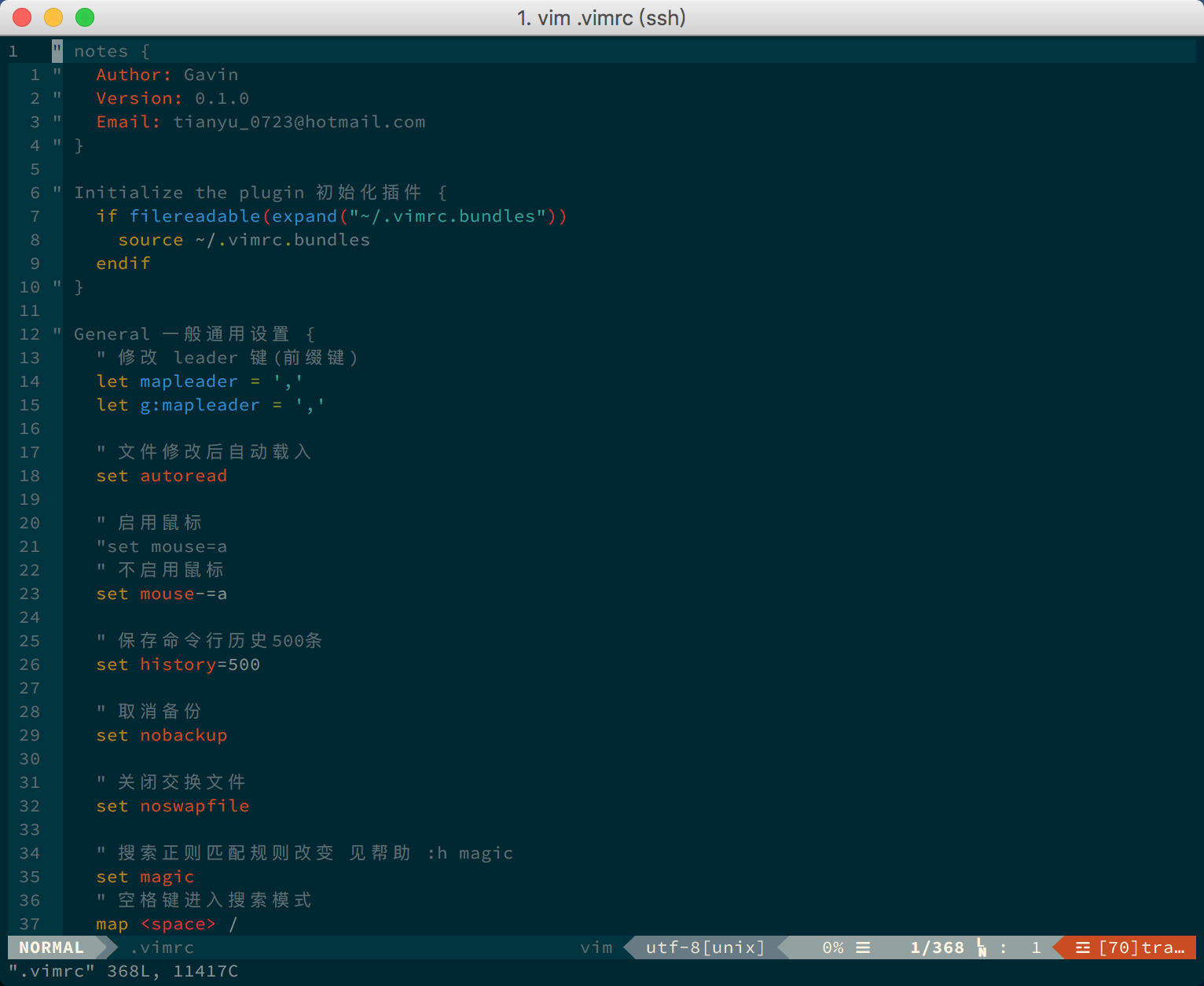
使用 Vundle.vim 来管理 vim 插件
$ git clone https://github.com/VundleVim/Vundle.vim.git ~/.vim/bundle/Vundle.vim下载本项目
$ git clone https://github.com/gavin66/g-vim.git ~/g-vim把项目中的
vimrc,vimrc.bundles复制到你的根目录并重命名$ cp g-vim/vimrc ~/.vimrc $ cp g-vim/vimrc.bundles ~/.vimrc.bundles
安装插件
打开
vim执行命令:PluginInstall来进行安装.或者在命令行中执行命令
vim +PluginInstall +qall来一步安装.
# 在配置文件中你会看到 '<leader>', 此为 ',' 键,意为快捷键前置键.# 配置文件中默认不能使用鼠标操作, 在 'General 一般通用设置' 一节中,可进行配置set mouse-=a " 关闭鼠标set mouse=a " 开启鼠标
# 退出vim后,内容仍就显示在屏幕上 在 'UI 用户界面展示设置' 一节中,如不需要可注释掉set t_ti= t_te=
# 默认关闭方向键进行移动(使用 hjkl),可在 'Key (re)Mappings 键位绑定' 一节中配置.
map <Left><Nop>
map <Right><Nop>
map <Up><Nop>
map <Down><Nop># F 功能键位
F1 " 废弃这个键,防止调出系统帮助F2 set nu/nonu " 行号开关,用于鼠标复制代码用
F3 set list/nolist " 显示可打印字符开关F4 set wrap/nowrap " 换行开关
F5 set paste/nopaste " 粘贴模式,在插入模式下按 F5," 此时可把代码等多行缩进的文本复制进来,格式不会乱掉
F6 syntax on/off " 语法开关,关闭语法可以加快大文件的展示F9 " tagbar
F10 " 运行当前文件(quickrun)# 分屏移动ctrl + j/k/h/l " 进行上下左右窗口跳转,不需要 ctrl+w+jkhl
# 搜索# 优化搜索,搜索结果保持在屏幕中央<space>" 空格,进入搜索状态/ " 同上
,/ " 去除匹配高亮# " 正向查找光标下的词
*" 反向查找光标下的词# tab 操作ctrl + t " 新建一个tab
,th " 切换到第1个tab,tl " 切换到最后一个tab
,tn " 下一个tab,tp " 前一个tab
,td " 关闭tab,te " tab edit
,tm " tabm,1 " 切换到第1个tab
,2 " 切换到第2个tab,3 " 切换到第2个tab
,4 " 切换到第2个tab,5 " 切换到第2个tab
,6 " 切换到第2个tab,7 " 切换到第2个tab
,8 " 切换到第2个tab,9 " 切换到第9个tab
,0 " 切换到最后一个tab,tt " 最近使用两个tab之间切换
" 其他Y " 复制到行尾,等同于y$
,sa " 全选,等同于 ggVG ,v " 选中段落,等同于 V`} ,y " 复制选中区域到系统剪切板中,等用于 "+ykj " 等用于 <Esc> 键,q " 退出vim,等同于 :q ,w " 保存当前文件,等用于 :w ,zz " 代码折叠ctrl + n " 相对/绝对行号切换<enter> " 普通(normal)模式下回车选中当前项,/ " 去除搜索高亮H " 移动到行头,等用于 ^ L " 移动到行尾,等同于 $ ; " 按下进入命令模式,等用于 :ctrl + e " 向下滚动 2 行ctrl + y " 向上滚动 2 行