
封装自己常用的一些Android的组件或工具
- Android工具库
需要先引用JitPack仓库源
<dependency>
<groupId>com.github.stars-one</groupId>
<artifactId>xAndroidUtil</artifactId>
<version>0.1</version>
</dependency>
implementation 'com.github.stars-one:xAndroidUtil:0.1'
使用此工具类可以不用关注配置项的保存或进入APP的初始化读取配置
classConstants {
companionobject {
valSP_USER_NAME="username"
}
}classGlobalData {
companionobject {
//设置默认值val userName =GlobalDataConfig(Constants.SP_USER_NAME, "")
}
}在需要用的地方使用下面取值
val value =GlobalData.userName.currentValue()数值变更调用此方法:
val value =GlobalData.userName.setValue("myname")新增监听回调功能,用法如下:
GlobalData.userName.addCallBack{
//里面你的逻辑,如val valueResult =GlobalData.userName.currentValue
}
当配置的数据发生变更,都会执行一次回调
将Remix Icon图标封装在Android中,方便快速调用
基于Remix的3.2.0版本
在xml使用
<?xml version="1.0" encoding="utf-8"?>
<LinearLayoutxmlns:android="http://schemas.android.com/apk/res/android"xmlns:app="http://schemas.android.com/apk/res-auto"xmlns:tools="http://schemas.android.com/tools"android:layout_width="match_parent"android:layout_height="match_parent"tools:context=".MainActivity">
<site.starsone.xandroidutil.view.RemixIconTextView
android:layout_width="wrap_content"android:layout_height="wrap_content"app:iconName="home-5-fill" />
</LinearLayout>
代码中使用:
val tvHome = findViewById<RemixIconTextView>(R.id.tvHome)
tvHome.iconName ="home-5-fill"PS: 位于
XAndroidMethod类中
openUrlByDefaultBrower使用默认浏览器打开网址openUrlByBrower弹窗选择浏览器打开链接showTipDialog显示提示框(有个不再提示的选项)
ripple_common_bg.xml水波纹背景
一个倾斜的TextView,适用于标签效果,搬运HeZaiJin/SlantedTextView: Android slanted TextView.
预览效果

<com.haozhang.lib.SlantedTextView
android:layout_width="80dp"
android:layout_height="80dp"
android:gravity="center"
app:slantedBackgroundColor="@color/secondary_text"
app:slantedLength="40dp"
app:slantedMode="left"
app:slantedText="IOS"
app:slantedTextColor="@color/primary"
app:slantedTextSize="16sp"
/>
SlantedTextView stv = (SlantedTextView) findViewById(R.id.test);
stv.setText("PHP")
.setTextColor(Color.WHITE)
.setSlantedBackgroundColor(Color.BLACK)
.setTextSize(18)
.setSlantedLength(50)
.setMode(SlantedTextView.MODE_LEFT);


移植了getActivity / Logcat开源库的功能,稍微调整了下样式
通过下面的代码跳转到页面,可看到效果
startActivity(LogcatActivity::class.java)Long.toDateStringlong类型转时间字符串Long.toUnitString字节转为对应的单位Long.toUnitStringNew字节转为对应的单位Long.toUnitStringNewWithUnit字节转为对应的单位,得到Pair类型结果的数值和单位分开Long.fillZero前置补0Int.fillZero前置补0Date.toDateStringdate类型转时间字符串Double.toFixdouble保留几位小数String.parseJsonToListjson字符串转List对象String.parseJsonToObjectjson字符串转Object对象File.getMimeType获取文件的mimeTypeStateListDrawable.getXStateDrawable获取selector中某个状态的drawableColorStateList.getColorForState获取selector中某个状态的colorComponentActivity.startActivityForResult打开新Activity并可以在回调中直接接收返回叔叔TextView.showHighTextTextView设置关键字高亮
joinQqGroup()跳转qq的加入群的页面方法,需要传个qq群号openFile()打开文件
用了第三方,感觉他们的api使用有些麻烦,自己抽空实现了一个简单的垂直排列的悬浮按钮

<site.starsone.xandroidutil.view.FloatingActionBtnMenu
android:id="@+id/fabMenu"android:layout_width="match_parent"android:layout_height="match_parent"app:iconBgColor="@color/design_default_color_error"app:iconColor="@color/design_default_color_secondary"
/>iconBgColor主按钮的背景色iconColor主按钮的图标色
也可以通过方法setMainBtnStyle()修改
有2个方法来快速构建子项
buildItemsByMenuData()通过menu菜单资源buildItemsByListData()通过list数据
使用buildItemsByMenuData方法:
需要定义个mymenu.xml的菜单文件
val fabMenu = findViewById<FloatingActionBtnMenu>(R.id.fabMenu)
val list =listOf(
FloatingActionBtnMenu.MenuItemData("", R.drawable.ic_baseline_adb_24),
FloatingActionBtnMenu.MenuItemData(
"sec", R.drawable.ic_baseline_adb_24,
FloatingActionBtnMenu.MenuItemStyle()
)
)
fabMenu.buildItemsByMenuData(R.menu.mymenu) {
//按钮的点击监听器when (it) {
R.id.menuFirst -> {
ToastUtils.showShort("点击了first")
}
R.id.menuSec -> {
ToastUtils.showShort("点击了sec")
}
}
}
使用buildItemsByListData方法:
val fabMenu = findViewById<FloatingActionBtnMenu>(R.id.fabMenu)
val list =listOf(
FloatingActionBtnMenu.MenuItemData("", R.drawable.ic_baseline_adb_24),
FloatingActionBtnMenu.MenuItemData(
"sec", R.drawable.ic_baseline_adb_24,
FloatingActionBtnMenu.MenuItemStyle()
)
)
fabMenu.buildItemsByListData(list) {
when (it) {
0->ToastUtils.showShort("点击了first")
1->ToastUtils.showShort("点击了sec")
}
}样式数据实体类为MenuItemStyle,解释如下:
/** * @param textColor 左侧文本颜色 * @param textBgColor 左侧文本背景色 * @param iconColor 右侧图标颜色 * @param iconBgColor 右侧图标背景色*/data classMenuItemStyle(
@ColorInt valtextColor:Int = ColorUtils.getColor(R.color.black),
@ColorInt valtextBgColor:Int = ColorUtils.getColor(R.color.white),
@ColorInt valiconColor:Int = ColorUtils.getColor(R.color.white),
@ColorInt valiconBgColor:Int = ColorUtils.getColor(R.color.purple_700)
)使用buildItemsByMenuData()方法来构建的话,可以使用第二个参数,接收一个List来设置每个item的样式颜色,注意要和menu资源文件的item项数要保持一致!
而使用buildItemsByListData()方法来构建的话,FloatingActionBtnMenu.MenuItemData实体类里的第三个参数可附加样式
考虑到自己APP的需求,有时候可能APP只会有个添加功能,就懒得改回使用FAB了,索性就让这个组件支持单个使用(即点击后不会弹出多个按钮了)
使用的话很简单,设置一下点击事件即可(不创建多个菜单子项就可以了),如下代码所示
val fabMenu = findViewById<FloatingActionBtnMenu>(R.id.fabMenu)
fabMenu.setMainBtnClickListener{
//点击操作...
}可自动保存设置项数值的组件,无需关注保存和读取逻辑
PS: showTip属性是后续新增的,3个都可以使用

支持GlobalData的Int和String类型
<site.starsone.xandroidutil.view.SettingItemRadioGroup
android:id="@+id/sirb"android:layout_width="match_parent"android:layout_height="wrap_content"app:tip="提示说明"app:text="下载模式"/>
object MyGlobalData {
val mode =GlobalDataConfig("mymode", 1)
}
val sItemRb = findViewById<SettingItemRadioGroup>(R.id.sirb)
sItemRb.setData(SettingItemRadioGroupDataInt(listOf(
Pair(1,"模式1"),
Pair(2,"模式2"),"下载模式","提示文本"
),MyGlobalData.mode))setRbOrientation()设置排列方向

<site.starsone.xandroidutil.view.SettingItemSwitch
android:id="@+id/siSwtich"android:layout_width="match_parent"android:layout_height="wrap_content"app:tip="提示说明"app:text="测试开关"/>
object MyGlobalData {
val openFlag =GlobalDataConfig("openFlag", true)
}
val siSwtich = findViewById<SettingItemSwitch>(R.id.siSwtich)
siSwtich.setData(SettingItemSwitchData(MyGlobalData.openFlag))点击整个item会弹出对话框,让用户输入数字

<site.starsone.xandroidutil.view.SettingItemTextInt
android:id="@+id/siText"android:layout_width="match_parent"android:layout_height="wrap_content"app:tip="提示说明222"app:text="测试开关223"app:showTip="false"
/>
object MyGlobalData {
val mode =GlobalDataConfig("openFlag", 3)
}
val siText = findViewById<SettingItemTextInt>(R.id.siText)
siText.setData(SettingItemTextDataInt(MyGlobalData.mode,dialogTip ="输入数字,此选项重启才会生效",showTip =true))与com.google.android.material.bottomnavigation.BottomNavigationView联用,方便更新小红点数据
//从底部导航栏得到小红点组件对象val badgeDrawable = bottomNav.getOrCreateBadge(R.menu.menuAdd)
//将小红点组件对象转为我们的实体类val badgeObservableData = badgeDrawable.toBadgeObservableData()
//更新小红点的数量,会自动更新数据,且包含了主线程切换操作
badgeObservableData.data =20
toBadgeObservableData(zeroHide) 是一个扩展方法
提供了个zeroHide参数,如果为false的话,当小红点上的数值为0,则会有下面的效果(下载中那个菜单);为true的话,则是直接隐藏小红点的显示

复制于jenly1314/SuperSlidingPaneLayout: SuperSlidingPaneLayout 是基于SlidingPaneLayout扩展修改,新增几种不同的侧滑效果。,更新为androidx版本
xml布局:
<?xml version="1.0" encoding="utf-8"?>
<site.starsone.xandroidutil.view.SuperSlidingPaneLayout xmlns:android="http://schemas.android.com/apk/res/android"android:id="@+id/sPanelLayout"xmlns:app="http://schemas.android.com/apk/res-auto"xmlns:tools="http://schemas.android.com/tools"app:mode="default_"app:compat_sliding="false"android:layout_width="match_parent"android:layout_height="match_parent"tools:context=".MainActivity">
<!-- 注意顺序,一定是目录布局,然后再到内容 --><!-- 侧边栏目录布局 -->
<includelayout="@layout/main_drawer"android:layout_width="match_parent"android:layout_height="match_parent"/>
<!-- 内容布局 -->
<includelayout="@layout/main_content"android:layout_width="match_parent"android:layout_height="match_parent"/>
</site.starsone.xandroidutil.view.SuperSlidingPaneLayout>参考视频定制TagFlowLayout实现单选多选效果1_Android多种方式实现流式布局-慕课网写的一个自定义流式布局
使用的示例xml:
<?xml version="1.0" encoding="utf-8"?>
<com.example.myapplication.view.FlowLayout xmlns:android="http://schemas.android.com/apk/res/android"android:id="@+id/flowlayout"xmlns:app="http://schemas.android.com/apk/res-auto"xmlns:tools="http://schemas.android.com/tools"android:maxLines="10"android:maxRows="11"android:layout_width="match_parent"android:layout_height="match_parent"tools:context=".FlowLayoutTestActivity">
<Buttonandroid:layout_width="wrap_content"android:layout_margin="4dp"android:layout_height="wrap_content"android:text="helo"/>
</com.example.myapplication.view.FlowLayout>需求来源: 项目中经常会有个根据点击从而对图片进行切换,比如勾选功能(之前的解决方法就是写个selector,然后更改imageview的isSelected属性来实现)
不过还是觉得每次要创建一个selector文件比较麻烦,于是想通过直接在xml中使用2个图片来优化流程,于是就有了此组件
组件里面已经包含了点击事件,使用的时候不需要再去设置,如果想要设置,也提供了个方法setOnClick
<!-- 正常使用,点击切换图标的选中状态 -->
<site.starsone.xandroidutil.view.SelectImageView
android:layout_width="wrap_content"android:layout_height="wrap_content"app:selectImg="@drawable/ic_baseline_adb_24_gray"app:normalImg="@drawable/ic_baseline_adb_24_rose"
/>
<!-- 选中才展示图标的效果 ,使用透明色 -->
<site.starsone.xandroidutil.view.SelectImageView
android:layout_marginStart="16dp"android:layout_width="wrap_content"android:layout_height="wrap_content"app:selectImg="#00000000"app:normalImg="@drawable/ic_baseline_adb_24_rose"
/>
<!-- 着色效果 -->
<site.starsone.xandroidutil.view.SelectImageView
android:layout_marginStart="16dp"android:layout_width="wrap_content"android:layout_height="wrap_content"app:selectImgTint="#03bbf3"app:selectImg="@drawable/ic_baseline_adb_24_gray"app:normalImg="@drawable/ic_baseline_adb_24_rose"
/>可实现垂直线性布局中间item的分割间距效果,效果图如下
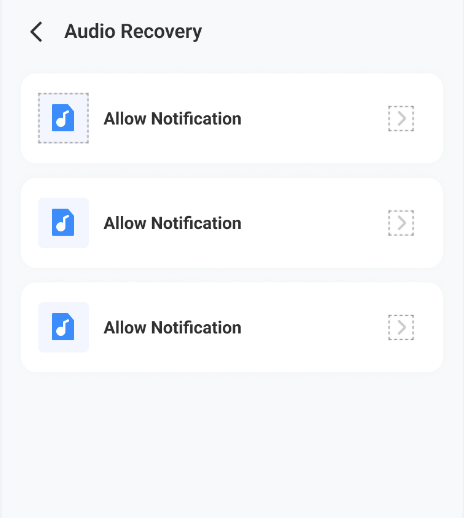
val itemDero =ItemDecorationVertical(12)
mrecyclerview.addItemDecoration(itemDero)可实现网格布局item的分割间距效果,效果图如下
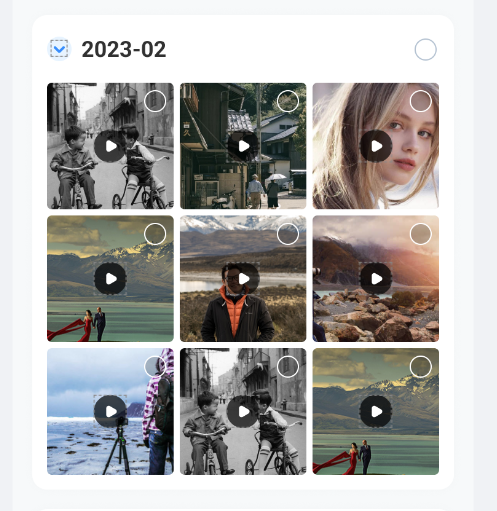
//每行3个val itemDero =ItemDecorationGrid(3,12) {outRect, space, position -> }
mrecyclerview.addItemDecoration(itemDero)适用于线性布局的recyclerview,给每个item增加一个空白分割效果
ping(host:String)向某个域名发起ping请求